OktaアプリをWorkspace ONEカタログに公開する
前提条件
ステップ2:Workspace ONE AccessでOktaアプリケーションソースを構成する
エンドユーザーは引き続きOkta DashboardまたはWorkspace ONEダッシュボードからアプリにアクセスできます。どちらのエクスペリエンスも完全にサポートされています。このセクションでは、Oktaを介してフェデレーションされたアプリケーションを最初にWorkspace ONE Accessにインポートすることなく公開するように、Workspace ONEカタログを構成する方法について説明します。これにより、管理者はOkta Admin Consoleからフェデレーションアプリケーションとユーザーのエンタイトルメントを完全に管理できます。
OktaアプリケーションをWorkspace ONEカタログに統合する場合、次の手順を実行します。
- Workspace ONE AccessでOktaをアプリケーションソースとして構成します(「ステップ2:Workspace ONE Access でOktaアプリケーションソースを構成する」を参照)。
- 以下の手順の説明に従って、Workspace ONE AccessコンソールでOktaテナントの詳細を入力します。Workspace ONE Accessカタログに個々のアプリケーションを追加する必要はありません。
エンドユーザーがWorkspace ONEにログインすると、資格のあるOktaアプリが、他のアプリとともにカタログに自動的に表示されます。
Workspace ONE Accessでは、構成したOktaテナント情報が使用されてOktaテナントに接続され、ユーザーがWorkspace ONEにログインするたびにアプリとユーザーのエンタイトルメントが取得されます。ユーザーがWorkspace ONEのOktaアプリをクリックすると、Workspace ONE Accessによってアプリケーションのソース構成が使用され、アプリが起動します。
アプリとユーザーのエンタイトルメントは、Workspace ONE Accessコンソールではなく、Okta Admin Consoleで管理します。Okta Admin Consoleでアプリまたはエンタイトルメントを追加または削除すると、変更がエンドユーザーのカタログに直接反映されます。OktaアプリはWorkspace ONE Access管理コンソールには表示されません。
この統合では、次のタイプのOktaアプリがサポートされます。
- SAML 2.0
- WS-Federation
- Bookmark
- OpenID Connect
Workspace ONE AccessにOktaテナント情報を追加する
Workspace ONE AccessコンソールでOktaテナント情報とAPIトークンを追加して、Workspace ONE AccessがOktaテナントに接続できるようにしてOktaアプリとユーザーのエンタイトルメントを取得します。これは1回限りの初期構成タスクです。
Workspace ONE Accessでテナント情報を構成する前に、Okta Admin ConsoleからAPIトークンを取得します。
Okta APIトークンを取得する
Workspace ONE AccessがOktaテナントに接続してアプリを取得するには、Okta APIトークンが必要です。
トークンは最後に使用されてから30日で有効期限が切れます。トークンが使用されるたびに、有効期限が
30日ずつ延長されます。
-
Admin Consoleでをクリックします。
-
トークン(Tokens)タブをクリックします。
-
トークンを作成する(Create Token)をクリックします。
-
トークンの名前を入力します。
- トークンを作成する(Create Token)をクリックします。
- トークンをコピーしてテキストファイルに保存します。 注:ウィンドウを閉じると、そのトークンを再度表示できなくなります。
Workspace ONE AccessでOktaテナント情報を構成する
Workspace ONE Accessコンソールで、Oktaテナント情報を入力します。この情報はWorkspace ONE AccessがOktaテナントに接続してアプリを取得するために必要です。Okta CloudのURL、APIトークン、ユーザー検索属性を指定する必要があります。
前提条件
Okta Admin ConsoleからAPIトークンを取得しました。
手順
- Workspace ONE Accessコンソールで、IDとアクセスの管理(Identity & Access Management)タブをクリックしてから、セットアップ(Setup)をクリックします。
- Okta タブをクリックします。
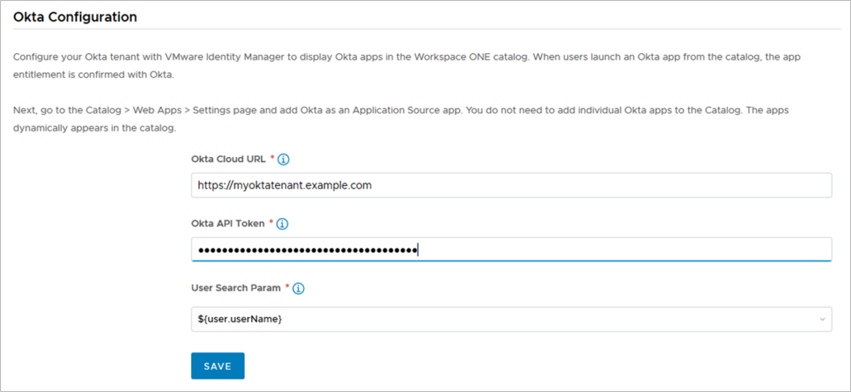
- Oktaテナントの情報を入力します。
オプション 説明 Okta CloudのURL(Okta Cloud URL) OktaテナントのURLを入力します。例: https://mytenant.example.com。Okta APIトークン(Okta API Token) APIトークンを取得するで作成したOkta APIトークンを入力します。 ユーザー検索パラメーター(User Search Parameter) Oktaディレクトリでユーザーを検索するために使用するユーザー属性を選択します。 userName、email、またはuserPrincipalNameで検索できます。例:
- 保存(Save)をクリックします。
Oktaでパスワード管理を処理する
OktaアプリケーションをWorkspace ONE Accessと統合すると、Workspace ONEユーザーのOktaパスワード管理も自動的に有効になります。Workspace ONE Accessコンソールで構成する必要はありません。
エンドユーザーは、Workspace ONE Intelligent Hubアプリ、Workspace ONEアプリ、Webポータルで設定(Settings)に移動し、パスワード変更(Change Password)リンクをクリックしてパスワードを変更できます。OktaアプリケーションがWorkspace ONE Accessと統合されている場合、このパスワード変更はWorkspace ONE AccessではなくOktaによって自動的に処理されます。
ユーザーがパスワードを変更すると、Okta Admin Consoleで構成されたパスワードポリシーが適用されます。デフォルトでは、パスワードポリシーはパスワード変更(Change Password)ページに表示されませんが、ユーザーがポリシーと一致しないパスワードを入力すると表示されます。