Microsoft Entra IDからOktaにアプリを移行する
Workflowsを使用してアプリをMicrosoft Entra IDからOktaに移行します。次に、移行が成功したことを検証します。
開始する前の確認事項
- 移行を準備するの手順を完了します。
- Okta Workflowsで各Microsoft Entra IDエクスポートフローがオンになっていることを確認します。
移行するアプリを選択する
-
Workflowsコンソールで、Microsoft Entra IDエクスポートフローが含まれているフォルダーを開きます。
-
テーブル(Tables)タブに移動します。
-
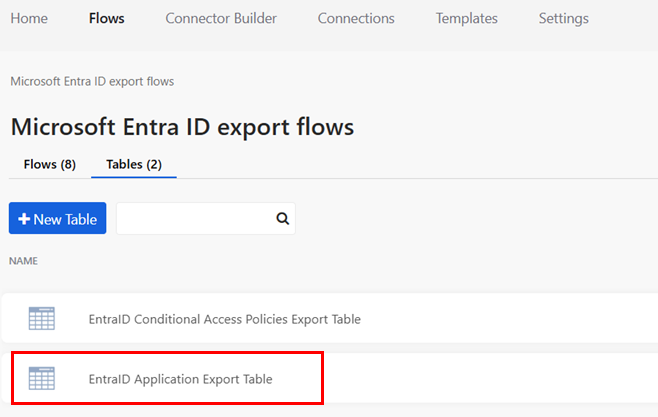
Entra IDアプリケーションエクスポートテーブル(EntraID Application Export Table)を選択します。
-
Oktaに移行するアプリごとに、アクション(Action)列を移行する(Migrate)に設定します。
移行フローを実行する
-
Microsoft Entra IDエクスポートフローが含まれているフォルダーを開きます。
-
3.0 Oktaでアプリケーションを構成する - 親フロー(3.0 Configure Applications in Okta - Parent Flow)を選択します。
-
実行(Run)をクリックします。

移行を検証する
Microsoft Entra IDからOktaに移行したアプリごとに、これらの手順を完了します。
-
Microsoft Entra IDエクスポートフローが含まれているフォルダーを開きます。
-
テーブル(Tables)タブに移動します。
-
Entra IDアプリケーションエクスポートテーブル(EntraID Application Export Table)を選択します。移行が成功した場合、アプリには移行済み(Migrated)のステータスが表示されます。

-
Okta Admin Consoleにサインインして、を選択します。
-
移行したアプリのいずれかを選択します。
-
以下の詳細を確認します。
-
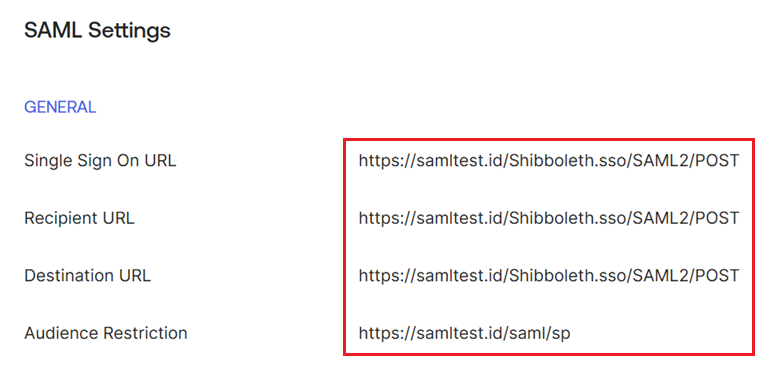
SAMLアプリの場合、一般(General)タブには正しいアプリケーションラベル(Application label)とURLが表示されます。一般(SAML Settings)タブのSAML設定(General)セクションには、正しい シングルサインオンURL(Single Sign On URL)、受信者URL(Recipient URL)、宛先URL(Destination URL)およびオーディエンス制限(Audience Restriction)が表示されます。
-
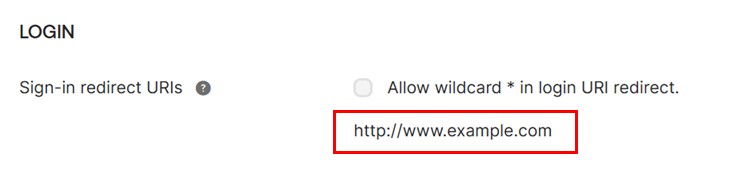
OIDCアプリの場合、一般(General)タブには正しいアプリ統合名(App integration name)が表示されます。ログイン(LOGIN)セクションには正しいサインインリダイレクトURI(Sign-in redirect URIs)が指定されています。
-
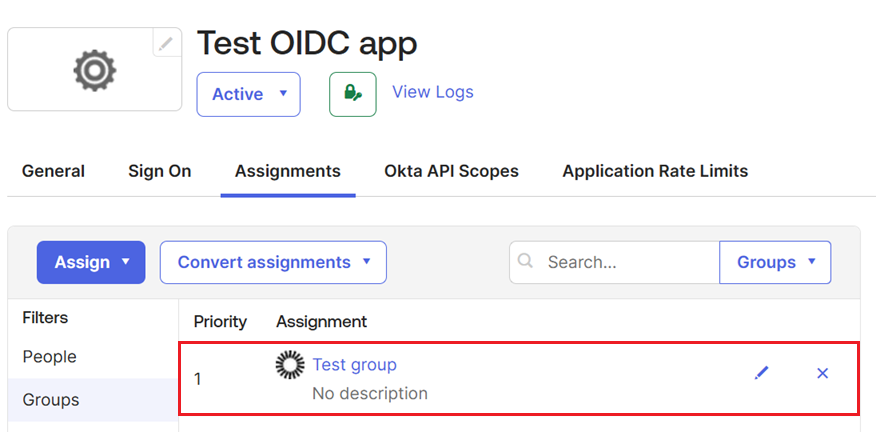
割り当て(Assignments)タブには、アプリの正しいユーザーとグループの割り当てが表示されます。
-