Office 365サイレントアクティベーション:以前の実装
注
このトピックの手順は、この機能の早期アクセスバージョン(2019.09.0リリースより前)を実装したorgに適用されます。2019年9月1日以降(2019.09.0リリース以降)にこの機能を初めて実装する場合は、「Office 365のサイレントアクティベーション:新しいリリースの実装」の手順を参照してください。
Okta Office 365の自動ライセンス認証を使用すると、Microsoft Officeにシームレスにアクセスできます。このオプションでは、OktaをIDプロバイダーとして使用することで、共有ワークステーションまたはVDI環境の自動ライセンス認証が可能になります。ドメインに参加しているWindowsマシンにログインしたエンドユーザーは、Office 365アプリケーションに自動的にサインインできます。
Microsoft Office 365の共有ワークステーションをセットアップする方法については、Microsoft Webサイトの「Microsoft 365アプリ向け共有コンピューターのアクティブ化の概要」を参照してください。
前提条件
- Okta orgに統合したActive Directoryドメインがある。OktaでADを統合する方法については、Active Directory統合を参照してください。
-
Active Directoryでサービスプリンシパル名(SPN)を構成する権限を持っている。権限の詳細については、「権限を委任してSPNを変更する」を参照してください。
- サービスアカウントを作成済みである。サービスアカウントの作成時には
- セキュリティ上のベストプラクティスとして、OktaテナントのKerberosサービス用には、ドメイン管理者アカウントではなく、ドメインユーザーアカウントをお勧めします。
- アカウントロックを強化するために、架空のホスト名を使用してログオン先(logon to)の制限を有効にするとともに、アカウントは重要なので委任できない(Account is sensitive and cannot be delegated)をオンにすることができます。これも、セキュリティ上の理由によるものです。
- ユーザーのActive Directory UPNが、Office 365のUPNと一致している。Office 365アプリケーションのユーザー名は、任意のAD属性にマッピングするように構成できます。詳細については、Microsoft Webサイトの「Microsoft 365へのディレクトリ同期を準備する」を参照してください。
- すべてのOffice 365エンドユーザーが有効なライセンスを持っている。
- すべてのエンドユーザーが、特定のドメインに関連付けられたOffice 365インスタンスに割り当てられている。
- ユーザーがドメインコントローラーに到達できる。
制限事項
次の構成と制限に該当する場合、Office 365の自動ライセンス認証を利用できません。
- Office 365のクライアントアクセスポリシーがWebブラウザーを拒否するように設定されている場合、自動ライセンス認証もブロックされます。
- アプリまたはOkta Sign-on PolicyでWebブラウザーでのMFAを設定していても、サイレントアクティベーションによるログインではMFAを利用できません。
- SWAサインオンはサポートされません。
サポートされる構成
- Microsoftが現在サポートしているすべてのバージョンのWindows
- Office 2016以降
設定手順
OktaはKerberos認証を使用してOffice 365の自動ライセンス認証を有効にします。このための情報交換を可能にするには、新しいサービスアカウントの作成と、そのアカウントの一意のサービスプリンシパル名(SPN)が必要です。
ステップ1:サービスアカウントを作成してSPNを構成する
- Active Directoryユーザーとコンピューター([Active Directory Users and Computers)]にアクセスできるサーバーにサインインします。
-
次のプロパティで新しいアカウントを作成します:
プロパティ
値
ユーザーログオン名(User logon name) <username> User logon name (pre-Windows 2000)(ユーザーログオン名(Windows 2000以前)) 任意のユーザー名でかまいません(<username>) -
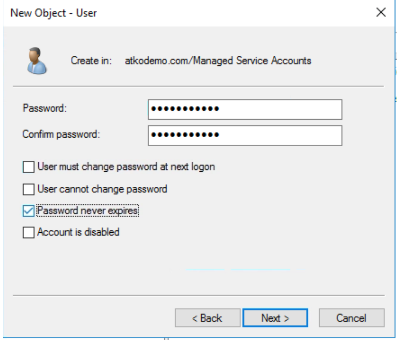
次に示すように、パスワードを作成して、パスワードに期限を設定しない(Password never expires)ボックスをオンにします:
-
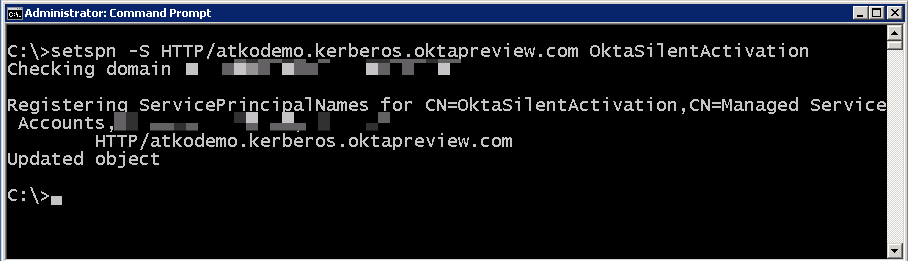
コマンドプロンプトを開いて、次の構文を使用し、サービスアカウント用のSPNを構成します:
Setspn -S HTTP/yourorg.kerberos.oktapreview.com <username>。HTTP/yourorg.kerberos.oktapreview.comはSPNで、<username>はこのセクションのステップ2で指定する値です。例:
-
次のテキストを入力して、SPNが正しいことを確認します:
Setspn -l <username>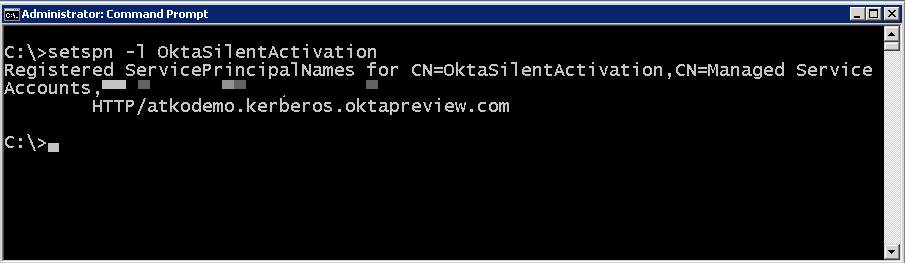
ステップ2:レジストリキーのデプロイ
- レジストリキーをクライアントマシンにデプロイします。「Active Directoryデスクトップシングルサインオン」を参照してください。
- 単一のマシンにレジストリキーをデプロイする場合、次の内容を使用してクライアントマシンにREGファイルを作成します。
[HKEY_LOCAL_MACHINE\SOFTWARE\Microsoft\Internet Explorer\MAIN\FeatureControl\FEATURE_USE_CNAME_FOR_SPN_KB911149] "winword.exe"=dword:00000001
[HKEY_LOCAL_MACHINE\SOFTWARE\Microsoft\Internet Explorer\MAIN\FeatureControl\FEATURE_USE_CNAME_FOR_SPN_KB911149] "powerpnt.exe"=dword:00000001
[HKEY_LOCAL_MACHINE\SOFTWARE\Microsoft\Internet Explorer\MAIN\FeatureControl\FEATURE_USE_CNAME_FOR_SPN_KB911149] "outlook.exe"=dword:00000001
ステップ3:Windowsでブラウザーを構成する
Windowsでのブラウザーの構成には、主に3つの手順が含まれます。
-
ブラウザーでIWAを有効にする
-
OktaをInternet Explorer(IE)のローカルイントラネットゾーンに信頼済みサイトとして追加する
-
すべてのクライアントマシンにこれらの設定を適用するGPOを作成する
ブラウザーを設定するには:
-
ブラウザーでIWAを有効にする
-
Internet Explorerで、の順に選択します。
- 詳細設定(Advanced)タブをクリックして、下にスクロールしてセキュリティ(Security)設定に移動し、統合Windows認証を使用する(Enable Integrated Windows Authentication)をオンにします。
-
OKをクリックします。
注:注
Internet Explorerがセッションクッキーを保存できることを確認します(タブ)。保存できない場合は、SSOも、標準のサインイン機能も動作しません。
-
-
ローカルイントラネットゾーンを構成してOktaを信頼済みサイトに指定します。
- Internet Explorerで、を開きます。
-
をクリックして、先に設定したOkta orgのURLを追加します。
例:
https://<myorg>.kerberos.okta.com。 - 閉じる(Close)をクリックして、ほかの構成オプションではOKをクリックします。
- GPOを作成して、サイレントアクティベーションを使用するすべてのクライアントマシンに適用します。
ステップ4:サイレントアクティベーションの有効化
次の手順では、Okta内でエージェントレスデスクトップSSOを有効にします。
- 管理者ダッシュボード(Administrative Dashboard)で、セキュリティ(Security)のドロップダウンメニューにカーソルを合わせます。
- 下方にスクロールして、委任認証(Delegated Authentication)を選択します。
- 委任認証(Delegated Authentication)ページで、 Active Directory タブをクリックします。
- 下にスクロールして エージェントレスデスクトップSSO セクションに移動します。
-
エージェントレスデスクトップSSO セクションの右上にある編集(Edit)ボタンをクリックします。
- ADインスタンス(AD Instances)で、サービスアカウントのユーザー名を構成したインスタンスを探します。
-
このインスタンスを次のユーザー名の形式で構成します。
フィールド
値
デスクトップSSO(Desktop SSO) 有効 サービスアカウントのユーザー名(Service Account Username) <username>
注:これはステップ1:サービスアカウントを作成してSPNを構成する(「STEP 1: Create a service account and configure an SPN)」で作成した、ドメインのサフィックスや、NetBIOS名のプレフィックスのない、Active Directoryのサインオン名です。sAMAccountName、またはUPNのユーザー名部分を使用できます。Org管理者が異なる値を使用しない限り、この2つは同じ文字列である可能性があります。
サービスアカウントのパスワード(Service Account Password) ADパスワード -
保存(Save)ボタンをクリックします。
これで、Active Directoryに参加しているマシン(VDIまたは共有ワークステーション)でOffice 365の自動ライセンス認証をテストできます。
ステップ5:Office 365サイレントアクティベーションの検証
Office 2016クライアントがインストールされているマシンで次の手順を実行します。
- Office 365クライアントを実行します:
- Office 2016クライアントアプリケーション(Microsoft Wordなど)を開きます。
-
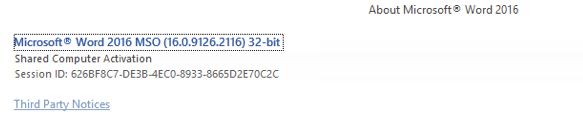
サインインできることと、クライアントが自動的にライセンス認証されることを確認します。
次のようなメッセージが表示されるはずです:
- Okta System Logページにアクセスして、Kerberosエンドポイント経由の認証を確認します。
- 管理者ダッシュボード(Administrative Dashboard)で、レポート(Reports)のドロップダウンメニューにカーソルを合わせます。
-
下方にスクロールしてSystem Logを選択します。
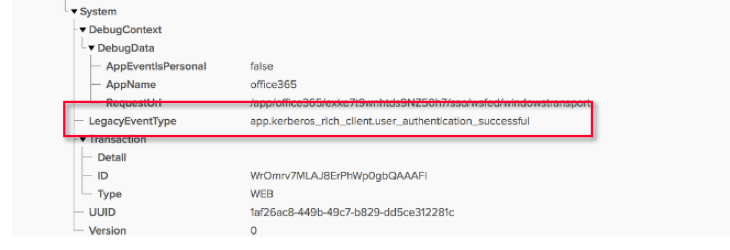
System Logページで該当のイベントを探し、矢印を使用してにドリルダウンします。
このエントリは、ユーザーがKerberosエンドポイント経由で認証されたことを示しています。
自動ライセンス認証が検証できたら、セットアップが正常に完了したことになります。