OpenID Connect (OIDC) avec Proof Key for Code Exchange (PKCE)
Configurez l'authentification de l'app Okta en utilisant OpenID Connect (OIDC) avec Proof Key for Code Exchange (PKCE).
Pourquoi et quand exécuter cette tâche
Version en accès anticipé
Créez une intégration d'app Okta et accordez les permissions d'API requises à l'aide d'OpenID Connect (OIDC) avec Proof Key for Code Exchange (PKCE) pour les clients MCP natifs tels que VS Code.
Procédure
Créer l'intégration d'app
Dans l'Console des administrateurs, allez à Applications et ressources > Applications.
Cliquez sur Créer une intégration d'.
Sélectionnez OIDC – OpenID Connect comme méthode de connexion.
Sélectionnez le type d'application en fonction de votre cas d'utilisation :
Application web – Sélectionnez cette option si vous intégrez le serveur MCP géré par Okta dans votre application, telle qu'un chatbot ou une application web côté serveur.
Application à page unique – Sélectionnez cette option si vous créez une app basée sur un navigateur qui se connecte directement au serveur MCP géré par Okta.
Application native – Sélectionnez cette option pour les clients MCP tels que VS Code.
Remarque :
Pour les apps web et les apps monopages, l'app ouvre une fenêtre de navigateur pour l'authentification. L'utilisateur s'authentifie à l'aide des méthodes d'authentification prises en charge dans votre org. L'app génère ensuite un jeton d'accès et l'utilise pour se connecter au serveur MCP géré par Okta, ce qui permet à l'utilisateur d'exécuter des requêtes. Vous devez vous assurer que l'app est compatible MCP.
Cliquez sur Suivant.
Saisissez un nom d'intégration d'ap, tel que « Serveur MCP géré par Okta ».
Dans le Type d'autorisation, sélectionnez Code d'autorisation.
Copiez l'URI de redirection de votre client MCP et saisissez-le dans le champ URI de redirection de connexion.
Remarque :
L'URI de redirection varie en fonction de l'app native que vous utilisez. Par exemple, pour VS Code, l'URI de redirection est généralement http://127.0.0.1:<port>.
Dans la section Affectations, sélectionnez qui peut utiliser cette intégration d'app.
Remarque :
L'affectation contrôle qui peut utiliser cette intégration d'app ; les permissions d'API accordées contrôlent ce qu'ils peuvent en faire. Un utilisateur ou un groupe doit être affecté avant de pouvoir se connecter au serveur MCP géré par Okta via cette intégration d'app, quelles que soient les permissions accordées.
Cliquez sur Enregistrer.
Accorder les permissions de l'API Okta
Après avoir créé l'app, suivez ces étapes pour accorder les permissions d'API requises. Les permissions que vous accordez ici déterminent les outils qui se chargent pour cette application. Consultez Chargement d'outils selon les permissions.
Sélectionnez l'onglet Permissions de l'API Okta.
Cliquez sur Accorder pour les permissions d'API requises. Consultez les permissions OAuth 2.0 et la section Cas d'utilisation pour savoir comment choisir les permissions appropriées.
Remarque :
Le serveur MCP géré par Okta utilise OAuth 2.0 pour l'authentification. Voir Authentification. L'authentification API basé sur les clés n'est pas prise en charge.
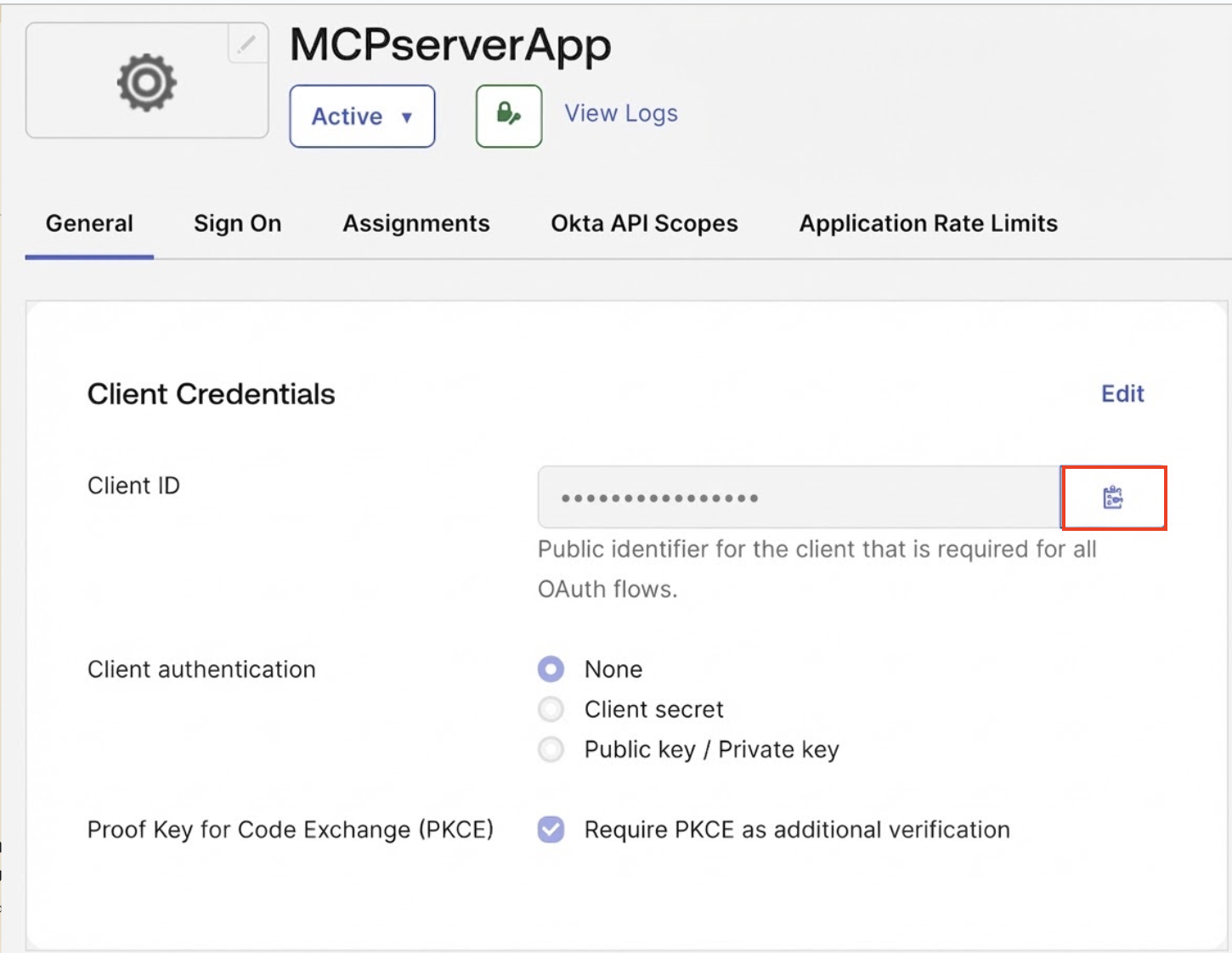
Allez à l'onglet Général et confirmez que la Proof Key for Code Exchange (PKCE) est sélectionnée.
Accédez à l'onglet Général et copiez l'ID client.
Remarque :
Enregistrez ces valeurs et la liste des permissions accordées pour configurer votre serveur MCP géré par Okta.
Figure 1. Copiez l'ID client
Vous avez créé une intégration d'app, configuré le flux d'authentification et accordé les permissions d'API requises pour votre serveur MCP géré par Okta.
Remarque :
Si votre org a besoin de permissions différentes selon les types d'utilisateurs, par exemple les administrateurs et les utilisateurs finaux, répétez cette méthode pour créer une application distincte pour chaque type au lieu d'une seule application. Consultez Configurer des applications pour plusieurs types d'utilisateurs.