Créer l'app dans Access Gateway
Au cours de cette tâche, nous allons créer l'application JD Edwards, spécifier un certificat (le cas échéant), puis ajouter la politique de redirection requise.
Rubriques :
- Créer une application
- Configurer l'application
- [Facultatif] Configurer l'équilibrage de charge
- [Facultatif] Configurer les certificats
- Configurer une politique
Créer une application
Pour créer l'application dans Access Gateway :
- Connectez-vous à Console Access Gateway Admin UI.
- Cliquez sur l'onglet Applications.
- Cliquez sur +Ajouter.
-
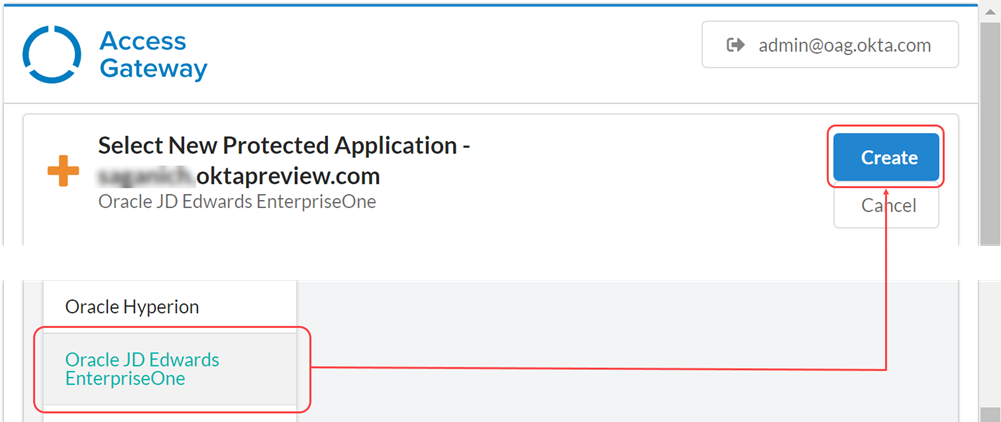
Dans le menu Application, sélectionnez Oracle JD Edwards Enterprise One et cliquez sur Créer.
 Remarque :
Consultez la section Applications prises en charge dans Technologies prises en charge par Okta Access Manager.
Configurer l'application
Dans le panneau Essentiels, saisissez :
| Champ | Valeur |
|---|---|
| Étiquette | Le nom de l'application, par exemple : JD Edwards |
| Domaine public | L'URL externe de l'application. Par exemple : https://jde-external.example.com |
| Ressource Web protégée | La combinaison d'URL et de ports de l'implémentation Oracle JD Edwards protégée. Par exemple : http://jde-internal.example.com:7005 Consultez Configurer l'équilibrage de charge |
| URL après connexion |
Saisissez une URL cible appropriée. Par exemple https://jde-external.example.com/jde/owhtml. Remarque :
L'URL post-connexion peut contenir d'autres éléments propres à l'implémentation. |
| Groupe | Le groupe contenant les utilisateurs qui peuvent accéder à l'instance JD Edwards. |
Configurer l'équilibrage de charge
Utilisez uniquement Access Gateway comme équilibreur de charge. Consulter Équilibrage de charge.
- Développez l'onglet Ressource Web protégée.
- Activez Équilibrage de charge par Access Gateway. Un tableau des noms d'hôte et des poids représentant les instances cibles d'équilibrage de charge apparaît. Ce tableau est initialement vide. Cliquez sur l'icône Modifier
 pour modifier une entrée dans le tableau, ou cliquez sur l'icône Supprimer
  pour supprimer une entrée.
 - Choisissez HTTP ou HTTPS comme Schéma URL. Chaque ressource Web protégée que vous ajoutez hérite de ce schéma.
- Facultatif. Activez et saisissez la Valeur de l'en-tête d'hôte.
- Terminez les étapes suivantes pour ajouter un hôte. Répétez ces étapes selon les besoins :
- Cliquez sur Ajouter une ressource Web protégée.
- Saisissez une combinaison
hostname:portcomplète, par exemplehttps://backendserver1.atko.com:7001. - Saisissez un poids de 1 à 100. Saisissez 0 pour indiquer qu'un hôte est désactivé. Remarque :
Les poids représentent le pourcentage de requêtes acheminées vers cet hôte. Par exemple, lorsque deux hôtes ont le poids 2:1, les requêtes sont acheminées à environ 66 % vers l'hôte avec le poids 2 et à environ 33 % vers l'hôte avec le poids 1.
- Cliquez sur OK.
-
Facultatif. Configurez les contrôles d'intégrité. Ils utilisent les opérations GET pour confirmer que les ressources en back-end sont fonctionnelles. Les nouvelles requêtes ne sont pas acheminées vers des ressources identifiées comme non saines par les contrôles d'intégrité.
- Activez Contrôles d'intégrité de l'équilibrage de charge.
- Cliquez sur Modifier pour modifier les paramètres de contrôle d'intégrité.
- Modifiez les paramètres selon vos besoins.
Champ Valeur Par défaut
Chemin Le chemin d'URI vers la ressource utilisée dans le contrôle d'intégrité. / Méthode La méthode HTTP utilisée dans le contrôle d'intégrité. Toujours GET Code de statut Le code de statut HTTP utilisé pour déterminer l'intégrité. 200 Intervalle L'intervalle entre les contrôles d'intégrité, en secondes. 10 Délai d'expiration de la requête Délai d'expiration de la requête de contrôle d'intégrité, en secondes. 1 Seuil sain Le nombre de requêtes qui doivent aboutir avant qu'un hôte soit considéré comme sain. 3 Seuil non sain Le nombre de requêtes qui doivent échouer avant qu'un hôte soit considéré comme non sain. 3 - Cliquez sur Enregistrer.
Configurer les certificats
Toutes les apps, y compris l'app, Console Access Gateway Admin UI requièrent un certificat autosigné ou signé.
Incluez des certificats signés chaque fois que vous mettez fin à une connexion SSL. Vous pouvez mettre fin à une connexion SSL au niveau d'Access Gateway ou de tout autre composant du réseau, tel qu'un équilibreur de charge.
Si vous mettez fin à la connexion SSL au niveau d'un équilibreur de charge, sur l'app Console Access Gateway Admin UI, vous devez également utiliser un certificat approuvé par l'équilibreur de charge.
Si vous mettez fin à la connexion SSL sur l'application Console Access Gateway Admin UI, vous devez utiliser un certificat signé, qui doit se trouver sur le nœud Access Gateway et être associé à l'application Console Access Gateway Admin UI.
- Consultez Utilisation des certificats pour en savoir plus sur les certificats.
- Consultez Gestion des certificats pour visualiser un flux de tâches visant à obtenir et affecter des certificats.
- Développez l'onglet Certificats. Remarque :
Par défaut, lorsque vous créez une application, le système génère et attribue à cette application un certificat à caractères génériques autosigné.
- Facultatif. Cliquez sur Générer un certificat autosigné. Un certificat autosigné est créé et automatiquement affecté à l'app.
- Facultatif. Sélectionnez un certificat existant dans la liste. Utilisez le champ Recherche pour affiner l'ensemble des certificats par nom commun. Utilisez les flèches avant et arrière pour vous déplacer dans la liste.
-
Cliquez sur Suivant. La page Attributs apparaît.
Pour plus d'informations sur les options d'attribut, consultez Attributs de l'application.
- Confirmez l'attribut de connexion de l'IdP. Remarque :
Par défaut, le champ de connexion au modèle d'application JD Edwards possède l'en-tête
JDE_SSO_UID. Modifiez la valeur du champ d'en-tête si nécessaire. Ajoutez les champs d'en-tête supplémentaires requis par l'application.
Configurer une politique
-
Cliquez sur Suivant. Le panneau Politiques s'affiche.
Consultez Politique Access Gateway avancée.
- Sur la ligne de la politique racine, cliquez sur l'icône Modifier .
- Développez le sous-onglet Avancé.
- Dans l'onglet Configuration personnalisée, saisissez une redirection de proxy pour l'application JD Edwards cible.
Par exemple :
proxy_redirect http://jde-app.domain.tld:7005 https://$host:$server_port; - Lorsque c'est fait, cliquez sur Non validé.

Si toutes les valeurs sont saisies correctement, le bouton Non validé devient Validé.
- Cliquez sur OK.
- Cliquez sur Terminé.
Étapes suivantes