Ajouter une app JD Edwards d'Oracle
Ce tutoriel a pour but de décrire le processus de configuration d'une app JD Edwards d'Oracle avec Okta via la Console Access Gateway Admin UI.
Remarque :
Cette app utilise des variables d'en-tête pour échanger des informations utilisateur. Vous pouvez utiliser l'exemple d'app d'en-tête Access Gateway. Consultez Ajouter une app d'en-tête générique et Ajouter un exemple d'app d'en-tête.
Architecture
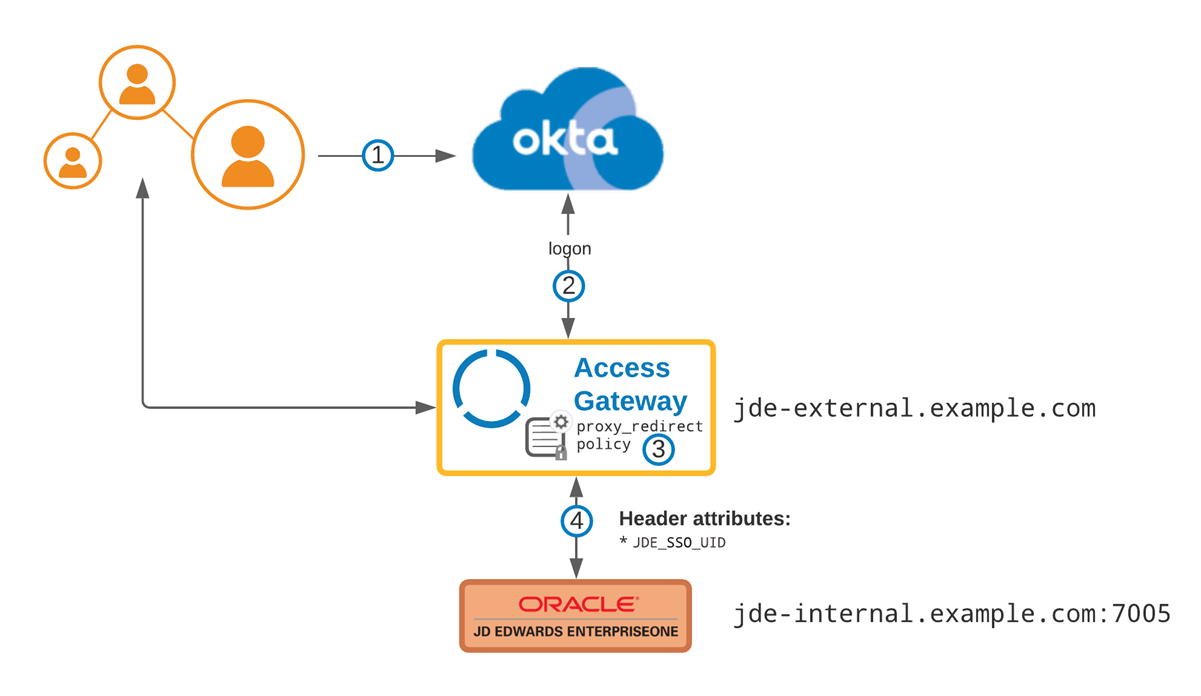 |
Flux
|
| Consultez Architecture de référence JD Edwards d'Oracle. |
Avant de commencer
- Vérifiez que vous avez accès à la console de gestion JD Edwards EnterpriseOne Server et que vous pouvez configurer la SSO.
- Vérifiez que l'app sous-jacente est une app JD Edwards compatible, version 9 ou ultérieure.
- Identifiez tous les attributs d'en-tête requis pour l'authentification.
- Assurez-vous que les entrées DNS appropriées existent pour l'app d'en-tête et la nouvelle URL externe, comme dans cet exemple :
Valeur Description https://jd-edwards-internal.example.comURL de l'app protégée ( domaine Access Gateway public). https://jd-edwards-external.example.comURL externe héritée de l'app.
Workflow classique
|
Tâche |
Description |
|---|---|
| Créer un groupe conteneur |
Créez un groupe optionnel à affecter à l'app. |
|
Activez la SSO pour les apps JD Edwards. |
|
| Créer une app |
Créez l'app JD Edwards et la politique requise. |
| Tester l'app |
Testez l'app à l'aide de la simulation d'en-tête et de politique. |