Ajouter une app Qlik
Ajoutez et configurez une app Qlik à l'aide de Console Access Gateway Admin UI.
Architecture
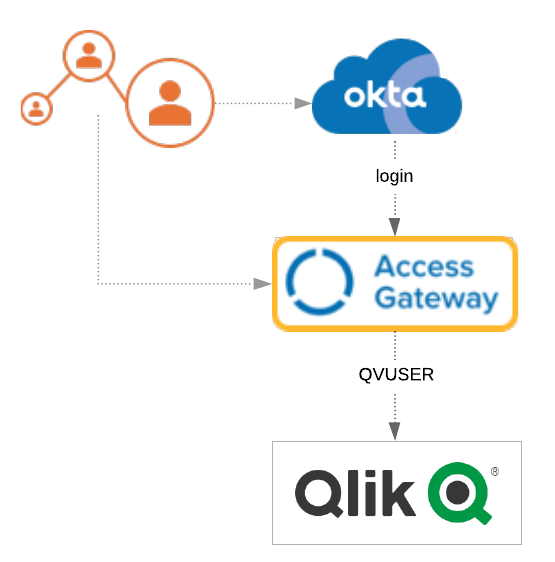
Avant de commencer
- Vérifiez que Access Gateway est installé et configuré. Consultez Gérer le déploiement d'Access Gateway.
- Vérifiez que Access Gateway utilise votre org Okta comme fournisseur d'identité (IdP). Consultez Configurer un fournisseur d'identité dans Access Gateway.
- Vérifiez que vous disposez de droits d'administrateur sur votre org Okta et que vous pouvez créer des groupes et affecter des apps.
Remarque :
Cette app utilise des variables d'en-tête pour échanger des informations utilisateur. Vous pouvez utiliser l'exemple d'app d'en-tête Access Gateway. Consultez Ajouter une app d'en-tête générique et Ajouter un exemple d'app d'en-tête.
Workflow classique
|
Tâche |
Description |
|---|---|
| Ajouter un groupe provenant d'une org Okta | Créez un groupe Okta auquel vous affecterez des utilisateurs de l'app Qlik. |
| Créer l'app Qlik | Créez l'app Qlik à l'aide de Console Access Gateway Admin UI. |
| Attribuer un certificat à une app Qlik | Facultatif. Attribuez un certificat à l'app. |
| Confirmer les attributs de l'app Qlik | Vérifiez les attributs de l'app. |
| Tester l'intégration Qlik | Testez l'application Qlik. |
| Dépanner les apps | Comment dépanner l'intégration. |