Ajouter des attributs d'app d'en-tête supplémentaires
Au cours de cette tâche, nous allons examiner et ajouter les attributs supplémentaires.
Par défaut, un seul attribut est ajouté aux applications d'en-tête génériques et ressemble à :
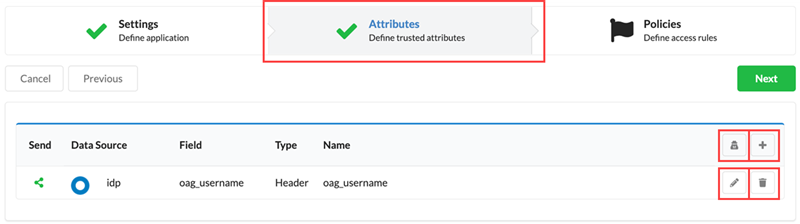
Pour plus d'informations sur la gestion et le test des attributs d'application, consultez Gérer les attributs d'application.
- Cliquez sur Ajouter (
 ) dans l'en-tête de la liste des attributs. La boîte de dialogue Nouvel attribut s'affiche. Il est possible que vous deviez faire défiler la fenêtre, car les nouveaux attributs sont ajoutés en bas de la page.
 - Dans la liste déroulante Source de données, sélectionnez une source de données appropriée. Consultez Types de sources de données pour obtenir une liste des types de sources de données pris en charge et leur signification.
- Dans la liste déroulante Champ, sélectionnez un nom de champ. Il s'agit de la source du contenu de l'élément d'en-tête.
- Dans la liste déroulante Type, sélectionnez le type de cible approprié, En-tête ou Cookie.
- Dans le champ Nom, saisissez le nom de la valeur de l'en-tête ou du cookie attendu par l'application héritée. Par exemple, pour mapper le champ IdP « username » avec le champ d'en-tête « login », vous devez créer un attribut qui ressemble à :

- Cliquez sur OK lorsque l'attribut est complet.
Répétez l'opération pour ajouter des attributs supplémentaires, puis cliquez sur Suivant. Le volet Politique s'ouvre.
Si aucune politique de contrôle d'accès n'est requise, cliquez sur Terminé.
Étapes suivantes