Ajouter une app Oracle WebCenter
Ajouter une app Oracle WebCenter à l'aide de Console Access Gateway Admin UI.
Architecture
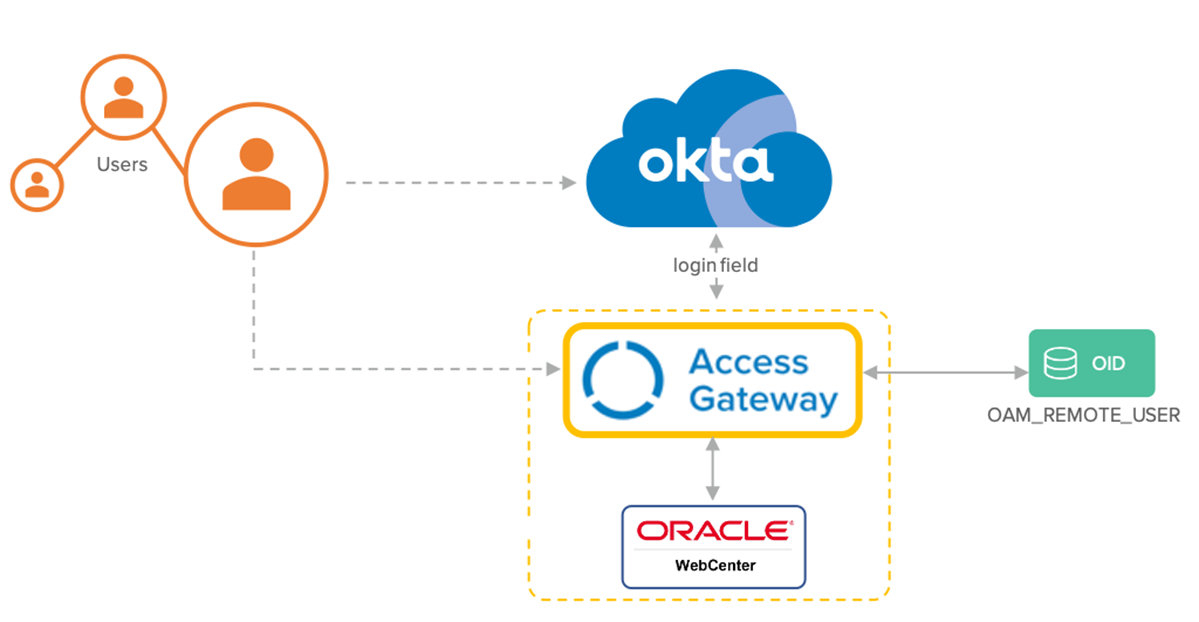
Avant de commencer
- Vérifiez que Access Gateway est installé et configuré. Consultez Gérer le déploiement d'Access Gateway.
- Vérifiez que Access Gateway utilise votre org Okta comme fournisseur d'identité (IdP). Consultez Configurer un fournisseur d'identité dans Access Gateway.
- Vérifiez que vous disposez de droits d'administrateur sur votre org Okta et que vous pouvez créer des groupes et affecter des apps.
- Assurez-vous qu'il existe une app externe basée sur Oracle WebCenter qui nécessite une protection.
- Assurez-vous que des entrées DNS appropriées pour l'app héritée et la nouvelle URL accessible existent.
- Assurez-vous qu'il existe des entrées DNS appropriées pour l'app protégée et l'URL externe, comme dans ces exemples :
Valeur Description https://webcenter.externalexample.comL'URL de l'app externe ou destinée au client. https://webcenter-app.internalexample.comL'URL de l'app interne ou protégée.
Remarque :
Cette app utilise des variables d'en-tête pour échanger des informations utilisateur. Vous pouvez utiliser l'exemple d'app d'en-tête Access Gateway. Consultez Ajouter une app d'en-tête générique et Ajouter un exemple d'app d'en-tête.
Workflow classique
|
Tâche |
Description |
|---|---|
| Créer un groupe conteneur |
Créez un groupe facultatif qui contient les utilisateurs à affecter à l'app. |
| Créer une app |
Créez une app Oracle WebCenter. |
| Attribuer un certificat |
Attribuez un certificat facultatif à l'app. |
| Confirmer les attributs |
Confirmez les attributs obligatoires et ajoutez n'importe quel attribut facultatif à l'app. |
| Tester l'app |
Testez l'application. |
| Dépanner l'intégration |
Dépanner l'intégration. |