Définir les comportements de l'app
Les comportements de l'app définissent les actions à effectuer en réponse à un événement.
Ajouter un comportement à une app
- Accédez à Console Access Gateway Admin UI.
- Ouvrez l'application depuis l'onglet Topologie ou Applications.
- Dans le panneau Paramètres, développez Comportements.
- Choisissez l'un des comportements personnalisés suivants :
Connexion
Définissez les points de terminaison de connexion qui aident à créer la session utilisateur.

| Champ | Description |
|---|---|
| Connexion | Sélectionnez cette option dans le menu déroulant. |
| Chemin de connexion | Le chemin d'accès à l'URL du point de terminaison de connexion. Il peut être relatif ou complet, selon l'objectif pour lequel vous l'utilisez. Il est exécuté une fois que l'utilisateur a réussi à se connecter. ATTENTION :
L'URL doit être unique pour chacun des comportements de connexion, de déconnexion et d'erreur. Access Gateway ne prend pas en charge l'utilisation de la même URL pour plusieurs comportements. L'URL ne peut pas chevaucher une politique définie existante. Consultez Gestion de la politique de l'application. |
La connexion prend en charge les comportements suivants :
| Valeur | Comportement |
Chemin de connexion |
|---|---|---|
| Ne pas définir le comportement de connexion | Ne pas utiliser de comportement de connexion. | Non applicable. |
| Utiliser la page de connexion Okta Access Gateway | Afficher la page de connexion du module d'autorisation. | Saisissez un chemin relatif valide dans l'app protégée. Le module d'autorisation doit faire référence à un module d'autorisation précédemment défini. |
| Utiliser la page de connexion à l'application | Utiliser le chemin non protégé associé vers une page de connexion hébergée par l'app. | Saisissez un chemin relatif valide dans l'app protégée. |
| Définir une URL de connexion personnalisée | Access Gateway redirige l'utilisateur vers l'URL personnalisée à la connexion. | Saisissez un chemin relatif valide dans l'app protégée. L'URL personnalisée doit contenir une URL complète valide. |
Déconnexion
Définissez des points de terminaison de déconnexion qui aident à terminer les sessions des utilisateurs.

Access Gateway utilise l'adresse e-mail principale de l'org Okta pour créer et identifier la session utilisateur. Pour des raisons de sécurité, n'utilisez pas la même adresse e-mail principale dans plusieurs comptes utilisateur. Utilisez une adresse e-mail principale unique pour chaque compte utilisateur. Cela empêche tous les comptes utilisateur ayant la même adresse e-mail principale dans leur profil de voir leur session terminée si l'un de ces utilisateurs se déconnecte, ou si leur session est terminée par Okta, par exemple lorsqu'Universal Logout est activé.
| Champ | Description |
|---|---|
| Déconnexion | Sélectionnez cette option dans le menu déroulant. |
| Chemin de déconnexion | Le chemin d'accès à l'URL du point de terminaison relative. Redirigez les utilisateurs vers ce chemin lorsqu'ils se déconnectent. ATTENTION :
L'URL doit être unique pour chacun des comportements de connexion, de déconnexion et d'erreur. Access Gateway ne prend pas en charge l'utilisation de la même URL pour plusieurs comportements. L'URL ne peut pas chevaucher une politique définie existante. Consultez Gestion de la politique de l'application. Pour les applications Oracle EBS, consultez Déconnexion OAG d'EBS avec déconnexion unique pour connaître les étapes de configuration permettant de s'assurer que les utilisateurs sont redirigés vers la page de connexion locale d'EBS. |
| Déconnexion unique |
|
|
Déconnexion universelle |
Mettez fin aux sessions Access Gateway et des apps de l'utilisateur lorsqu'il se déconnecte. Les utilisateurs doivent se reconnecter pour utiliser Access Gateway ou leurs apps. Universal Logout ne déconnecte pas l'utilisateur d'Okta. |
|
Révocation globale des jetons |
Mettre fin aux sessions Access Gateway et des app de l'utilisateur depuis Okta. Les utilisateurs doivent se reconnecter pour utiliser Access Gateway ou leurs apps. Vous ne pouvez pas utiliser cette option pour définir le comportement des applications Oracle E-Business (EBS). Vérifiez que les conditions suivantes sont remplies :
|
| URL post-déconnexion | Cette option apparaît lorsque vous sélectionnez Définir une URL de déconnexion personnalisée. Saisissez l'URL dans le champ. |
|
Valeur |
Comportement |
Page de fin |
|---|---|---|
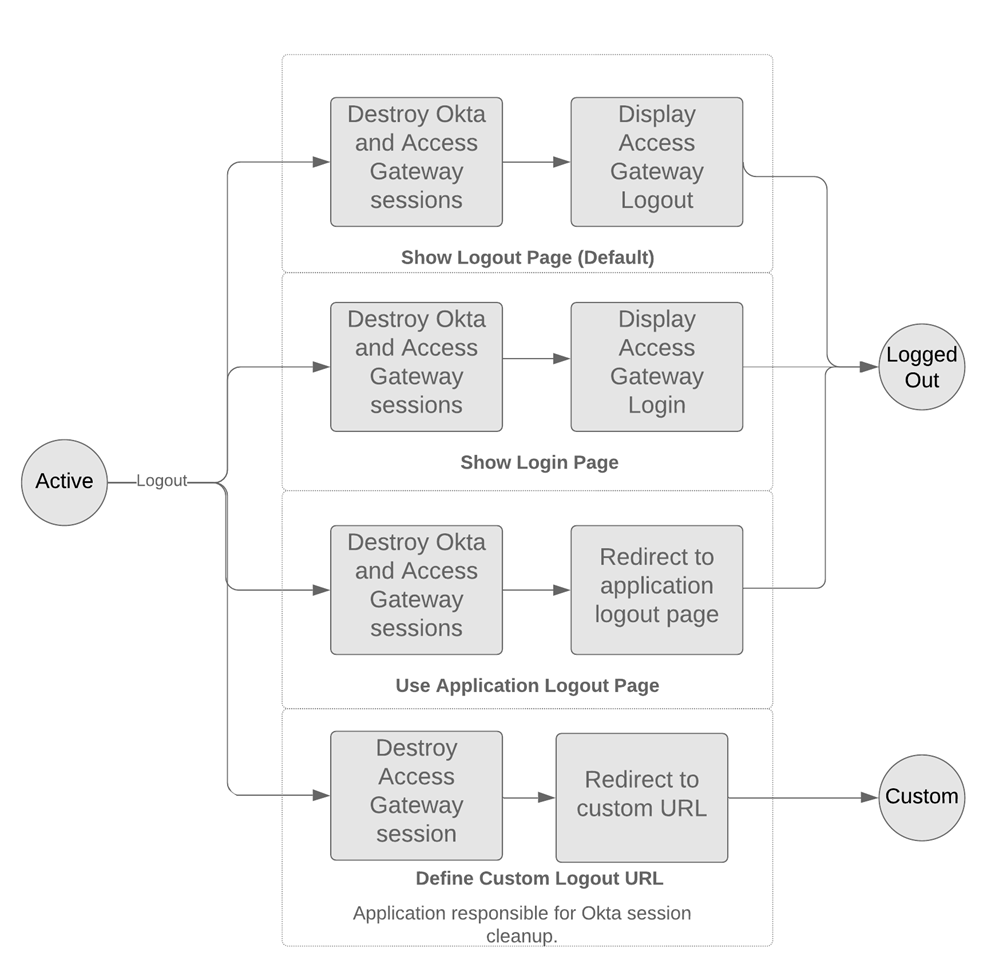
| Afficher la page Déconnexion | Réinitialiser les sessions Okta et Access Gateway en fonction de la valeur de Déconnexion unique. | Après un nettoyage de session, afficher la page de déconnexion Access Gateway pour indiquer que la déconnexion a bien été effectuée. |
|
Afficher la page Connexion |
Réinitialiser les sessions Okta et Access Gateway en fonction de la valeur de Déconnexion unique. |
Après un nettoyage de session, Access Gateway affiche la page de connexion Okta lorsque la Déconnexion unique est activée. Lorsqu'elle est désactivée, Access Gateway redirige l'utilisateur vers la page de déconnexion Access Gateway . |
| Utiliser la page Déconnexion de l'application | Terminer les sessions Okta et Access Gateway en fonction de la valeur de Déconnexion unique. La valeur de Chemin de déconnexion doit être un chemin relatif valide dans l'app protégée. |
Après un nettoyage de session, Access Gateway affiche la page spécifiée par le champ Chemin de déconnexion. Utilisez cette option si votre app possède déjà une page de déconnexion ou si une logique personnalisée est requise pour les actions prises après la déconnexion de l'utilisateur final. Par exemple, lorsque vous effacez des sessions dans un service tiers ou que vous écrivez dans un journal d'audit externe. |
| Définir une URL de déconnexion personnalisée | Terminer les sessions Okta et Access Gateway en fonction de la valeur de Déconnexion unique. La valeur de Chemin de déconnexion doit être une URL complète. |
Il s'agit de l'URL vers laquelle les utilisateurs finaux sont dirigés après la déconnexion. Par défaut, il s'agit de la valeur Post-connexion. Lorsque les utilisateurs se déconnectent, redirigez-les vers l'URL post-déconnexion spécifiée. Les sessions Access Gateway et Okta sont terminées en fonction du comportement Déconnexion unique que vous avez sélectionné avant de rediriger les utilisateurs vers cette URL. |
| Ne pas définir de comportement de déconnexion | Ni la session d'app Access Gateway ni la session Okta ne sont terminées lorsque l'utilisateur se déconnecte. | Non applicable. |
Transitions de l'état de déconnexion :
URL post-déconnexion
Il s'agit de l'URL par défaut vers laquelle les utilisateurs finaux sont dirigés après la déconnexion. La valeur par défaut est Post- connexion.
Activez ce champ et saisissez une URL appropriée. Redirigez l'utilisateur vers une page de déconnexion centrale hébergée par le client, vers la page d'accueil de votre entreprise ou une page similaire.

Erreur
Ce comportement vous permet de définir des points de terminaison d'erreur à appeler lorsque des erreurs se produisent. Redirigez l'utilisateur vers une page de déconnexion centrale hébergée par le client, vers la page d'accueil de votre entreprise ou une page similaire.

| Champ | Description |
|---|---|
| Erreur | Sélectionnez cette option dans le menu déroulant. |
| Chemin d'erreur | Il s'agit du chemin vers l'URL du point de terminaison d'erreur. Il peut être relatif ou complet, selon l'objectif pour lequel vous l'utilisez. ATTENTION :
L'URL doit être unique pour chacun des comportements de connexion, de déconnexion et d'erreur. Access Gateway ne prend pas en charge l'utilisation de la même URL pour plusieurs comportements. L'URL ne peut pas chevaucher une politique définie existante. Consultez Gestion de la politique de l'application. |
| Valeur de la liste déroulante | Comportement |
Chemin d'erreur |
|---|---|---|
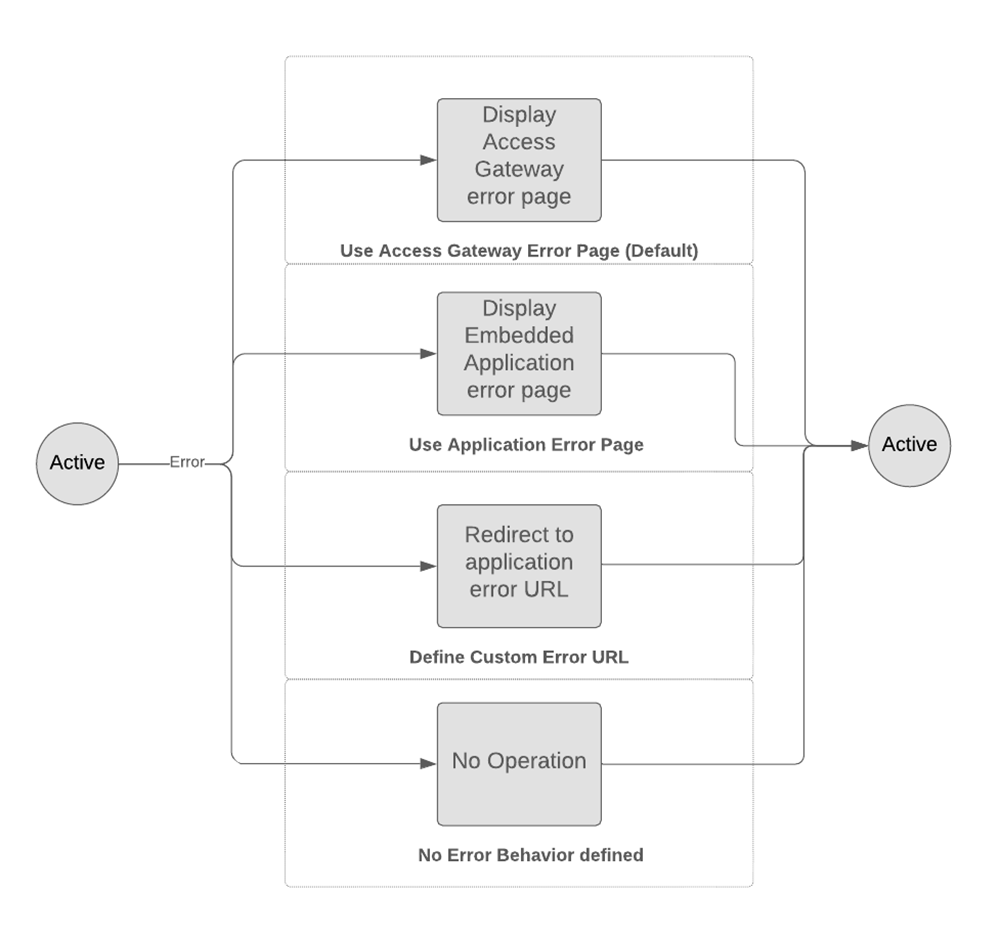
| Utiliser la page d'erreur Okta Access Gateway par défaut | Définir un chemin d'erreur pour cette app. Par défaut, la page d'erreur générique Access Gateway s'affiche. | Non applicable. |
| Utiliser la page d'erreur de l'application | Afficher une page d'erreur hébergée par l'app. Le chemin d'erreur doit être un chemin valide dans votre app. | Un chemin relatif valide doit exister dans l'app protégée. |
| Définir une URL d'erreur personnalisée | Cette option redirige l'utilisateur final vers une URL de chemin d'erreur personnalisée. | En plus du Chemin d'erreur, saisissez un chemin d'accès complet qui sera utilisé en tant que gestionnaire d'erreurs. Cette option doit contenir une URL valide et complète. |
| Ne pas définir de comportement en cas d'erreur | Access Gateway n'exécute aucun comportement d'erreur. | Non applicable. |
Transitions d'états d'erreur
Pas de session/Session expirée
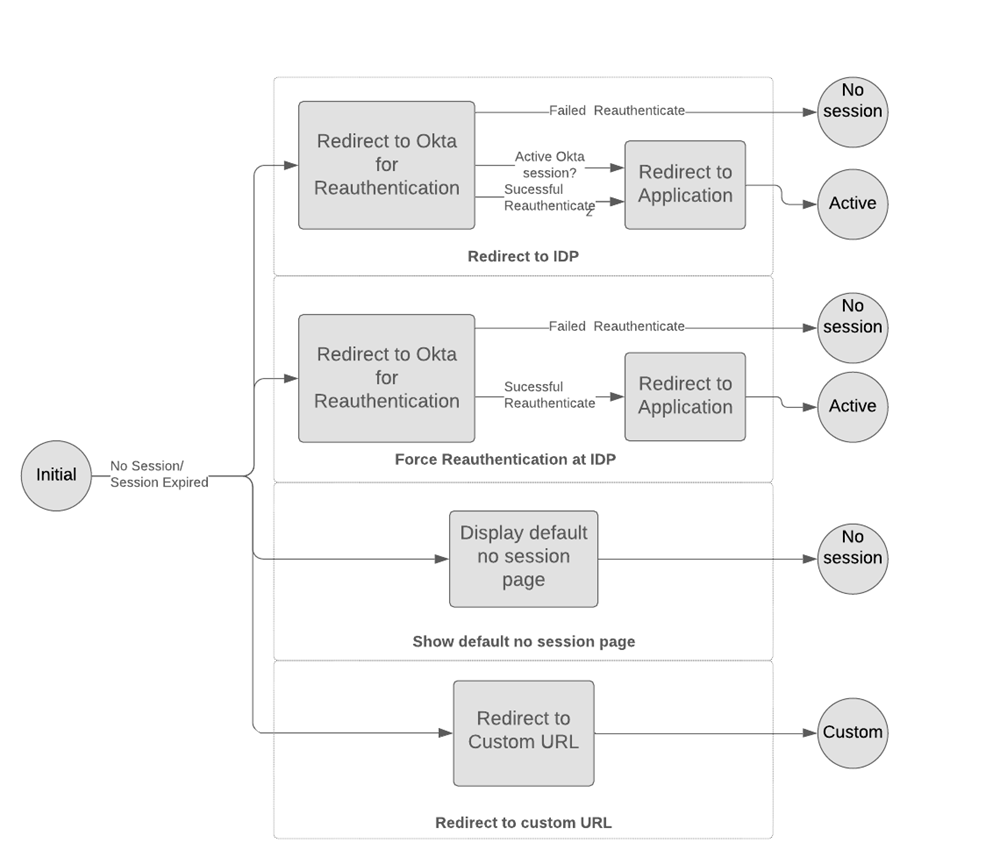
Définissez l'expérience de l'utilisateur final lorsqu'Access Gateway n'a pas de session ou que la session actuelle expire pour cette app.
| Valeurs de la liste déroulante | |
|---|---|
| Rediriger vers l'IdP | Rediriger l'utilisateur final vers Okta pour qu'il se réauthentifie. Si sa session Okta est toujours active, l'utilisateur final est redirigé vers l'app en mode silencieux avec une session d'app actualisée. |
| Forcer la réauthentification chez l'IdP | Rediriger l'utilisateur final vers Okta pour qu'il se réauthentifie, même si sa session Okta est active. |
| Afficher la page par défaut Pas de session | Afficher la page Access Gateway « Pas de session ». |
| Rediriger vers une URL personnalisée | Rediriger l'utilisateur final vers une URL personnalisée. |
Transitions des états de session
Politique refusée
Définissez l'expérience de l'utilisateur final lorsqu'Access Gateway refuse l'accès à une ressource si l'utilisateur ne répond pas aux exigences d'une politique.
| Valeurs de la liste déroulante | |
|---|---|
| Afficher la page d'échec de la politique par défaut | Afficher la page d'échec de la politique Access Gateway par défaut. |
| Renvoyer le code d'état 403 | Renvoyer une page vide contenant le code d'état HTTP 403. |
| Rediriger vers une URL personnalisée | Rediriger l'utilisateur final vers une URL personnalisée lorsque l'utilisateur ne remplit pas les exigences d'une politique. |
Échec d'intégrité de la session
Définissez l'expérience de l'utilisateur final lorsqu'Access Gateway détecte un échec d'intégrité de la session. Cette situation est fréquente lorsque les utilisateurs finaux changent de réseau tout en maintenant une session d'app active. Access Gateway caractérise une adresse IP distante et refuse l'accès.
| Valeurs de la liste déroulante | |
|---|---|
| Renvoyer le code d'état 405 | Renvoyer une page vide contenant le code d'état HTTP 405. |
| Rediriger vers l'IdP | Rediriger l'utilisateur final vers Okta pour qu'il se réauthentifie. Si sa session Okta est toujours active, l'utilisateur final est redirigé vers l'app en mode silencieux avec une session d'app actualisée. |
| Forcer la réauthentification chez l'IdP | Rediriger l'utilisateur final vers Okta pour qu'il se réauthentifie, même si sa session Okta est active. |
| Ne pas appliquer | Ne pas appliquer l'intégrité de la session. |
| Afficher la page d'avertissement de sécurité par défaut | Afficher la page d'avertissement de sécurité Access Gateway par défaut. |
| Rediriger vers une URL personnalisée | Rediriger l'utilisateur final vers une URL personnalisée. |
Maintenance des apps
Définissez l'expérience de l'utilisateur final lorsque l'app est en mode maintenance.
| Valeurs de la liste déroulante | |
|---|---|
| Page par défaut de la maintenance des applications | Afficher la page de maintenance des app Okta Access Gateway par défaut. |
| Rediriger vers une URL personnalisée | Rediriger l'utilisateur final vers une URL personnalisée lorsqu'Access Gateway est en mode maintenance. |
App inactive
Définissez l'expérience de l'utilisateur final lorsque l'app est inactive.
| Valeurs de la liste déroulante | |
|---|---|
| Page Application inactive par défaut | Afficher la page d'app inactive Access Gateway par défaut. |
| Rediriger vers une URL personnalisée |
Rediriger l'utilisateur final vers une URL personnalisée lorsque l'app est inactive. |