AWSインスタンスとして起動する
インスタンスを起動する方法:
- AWSに進み、適切な特権を持つアカウントでサインインします。
- サービス(Services)を選択します。
- [コンピューティング]セクションで、EC2を選択します。
- 左側のナビゲーションペインのIMAGESで、AMIsをクリックします。
- Okta Access Gateway AMIイメージを選択し、の順にクリックします。
インスタンスの起動ウィザードが起動します。
インスタンスタイプを選択する(Choose an Instance Type)で適切なタイプ(Type)を選択し、次のステップ:インスタンスの詳細を構成する(Next: Configure Instance Details)をクリックします。t2.microt2.microで十分です。インスタンスサイズの情報については、「キャパシティ プランニングのページ」を参照してください。
- セキュリティグループを構成する(Configure Security Group)をクリックしてセキュリティ構成までスキップします。

- セキュリティの設定手順で、SSH・HTTP・HTTPSの3つのルールを含む新しいセキュリティグループを以下の値で作成します。
タイプ プロトコル ポート SSH TCP 22 HTTP TCP 80 HTTPS TCP 443 - 完了したら、新しいルールは以下のようになるはずです:
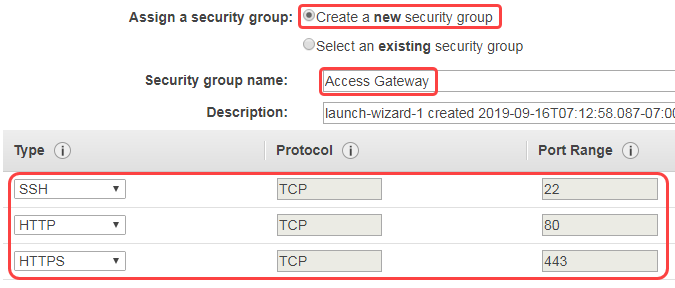
- 確認して起動する(Review and Launch)をクリックします。
- 起動(Launch)をクリックします。
- [既存のキーペアを選択]ダイアログボックスで、キーペアなしで続行する(Proceed without a Keypair)に進み、Acknowledge(承認)チェックボックスを選択します。
- 起動(Launch)をクリックします。インスタンスが起動するまで3~5分かかります。
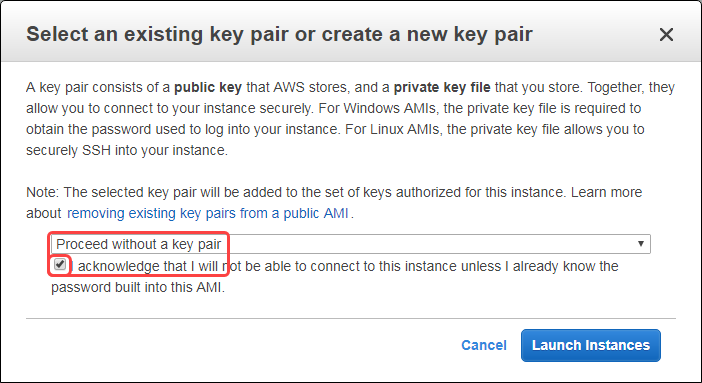
- インスタンスを表示(View Instances)をクリックしてインスタンスの開始を待ちます。
- セキュリティグループを構成する(Configure Security Group)をクリックしてセキュリティ構成までスキップします。
次の手順