データストアを統合する
Access Gateway管理者UIコンソールのデータストアを追加、修正、削除、管理することができます。
データストアを使用して、以下を実施することができます:
- データベースまたはライトウェイトディレクトリアクセスプロトコル(LDAP)などの拡張データソースを使用して Access Gatewayセッションデータを拡張する。
- Access Gatewayと拡張データソースの間の双方向同期をサポートする。
- データベースをサポートする(例:MySQL、MS SQL、Oracle、およびPostgres)。
- LDAPをサポートする(例:任意のLDAP V3に準拠しているActive Directory、Oracle Internet Directory/Unified Directory、OpenLDAPなど)。
トピック
データベースベースのデータストアを追加する
- Access Gateway管理者UIコンソールを開きます。
- 設定(Settings)タブを選択します。
- データストア(Data Stores)ペインを選択します。
- 追加(Add)(
 )> Sqlデータベース(Sql Database)の順に選択します。
データストアを構成する
Sqlデータベース(Sql Database)を選択した後、新規データストアを作成する(Create New DataStore)のウィザードが起動し、データベース作成用に初期化されます。
- 以下を入力します:
フィールド 説明 例 名前(Name) データストアの識別に使用される名前 My SQL Datastoreドライバー(Driver) データストアのドライバー次のいずれかを選択します。
- MySQL/MariaDB
- PostgreSQL
- MSSQLサーバー
- OracleDB
MySQL/MariaDB HostName:Port(ホスト名:ポート) データベースインスタンスのFQDNおよびポートを入力 mysqlserver.example.com:3306データベース(Database) データベース内のデータベース(スキーム)の名前 userDatabaseユーザー名(Username)
データベースにアクセスするユーザー名
dbuserパスワード(Password)
ユーザー名(Username)に関連付けられたパスワード
password詳細クエリモード(Advanced Query Mode)
無効:テーブル名を指定
people - 未検証(Not Validated)をクリックし、検証プロセスを開始します。Okta Access Gatewayが、データベースへの接続を検証します。検証が成功したら、ボタンが有効(Valid)に変わり、接続が有効であることが示されます。
- Oktaテナントとデータベースとの間の結合を定義するWhere句を追加します。
- 追加(Add)(+)をクリックします。

- [句の条件]ダイアログボックスで、以下を入力します:
フィールド 値 例
フィールド(Field) 結合するデータベースフィールド email値(Value) 結合先のIDPフィールド ${email@idp}注:値(Value)フィールドには固定値またはデータストア内のフィールドへの参照を含めることができます。最も一般的な例は、
${fieldInIdP@idp}です。ここでfieldInIdPはテーブル結合に使用するフィールドを表し、IDPプロファイルで利用可能なフィールドから取得されます。 - 保存(Save)(
 )をクリックします。さらに句の条件を追加するには必要に応じて前の2つのステップを繰り返します。
 - OK(Okay)をクリックしてデータストアの定義を保存します。
注意:Where句で使用するフィールドはアプリケーションの属性として定義します。アプリケーション属性として定義されていないフィールドを使用すると、エラーが発生します。
- 追加(Add)(+)をクリックします。
- アクティブ(Active)トグルをオンにして、データストアをアクティブ化します。
- データソースをテストします。
- データストアを含む行で、テスト(Test)(
 )をクリックします。
 - 値のフィールドで、データストアのWhere句と一致した値を入力します。たとえば、メールで一致した場合、有効なメールアドレスを入力します。
- テスト(Test)をクリックします。
- 成功すると、データストアテストは、テストダイアログボックスのロードされたデータ(Loaded Data)セクションの内容を表示します。一致するものが見つからない場合、ダイアログボックスには何も表示されません。
- データストアを含む行で、テスト(Test)(
データストアベースのアプリケーション属性を定義する
- アプリケーション(Applications)タブを選択します。
- 前に作成したアプリケーションを含む行で、編集(Edit)(
 )をクリックします。
 - 属性(Attributes)ペインを選択します。
- 追加(Add)()をクリックします。新規属性の表示を確認するために、場合によってはウィンドウの一番下までスクロールする必要があります。
- 次の値を持つ属性を追加します
フィールド 値 データソース 新しく追加されたデータストアを選択します。 フィールド データストアからフィールドの1つを選択します。これはソース要素です。 名前 フィールドの名前を選択します。これは、ヘッダーおよびクッキーのターゲットです。 
必要に応じて繰り返します。
- OK(Okay)をクリックします。
- 完了(Done)をクリックします。
アプリケーションをテストする
- アプリケーションが含まれる行で、をクリックします。
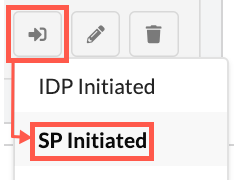
- 有効なアカウントを使ってOktaテナントにサインインします。
- 新しく追加されたデータストアベースのファイルのテスト結果を調査し、返された値が正しいことを確認します。