Intégrer Okta à Windows Autopilot
Cette rubrique explique comment intégrer Okta à Windows Autopilot.
Avant de commencer
- Configurez Windows Autopilot. Consultez Illustrer le déploiement d'Autopilot (documentation Microsoft).
- Fédérez votre locataire Office 365 avec Okta. Reportez-vous à Workflow typique pour le déploiement de Microsoft Office 365 dans Okta.
- Configurez l'authentification multifacteur (MFA) dans Okta. Consultez Authentification multifacteur.
- Passez en revue les Options des règles d'authentification d'Office 365 et Ajouter une règle de politique d'authentification à l'application.
- Assurez-vous que vos utilisateurs finaux sont activés à la fois dans Okta et Azure AD, et que leurs appareils Windows sont enregistrés.
Bonnes pratiques en matière de sécurité
Utiliser Windows Autopilot avec Okta peut permettre à un appareil de contourner Okta Device Trust. Nous vous recommandons d'appliquer les bonnes pratiques suivantes pour réduire ce risque :
- Activez la politique d'authentification de Windows Autopilot uniquement pour les nouveaux utilisateurs. Vous pouvez créer un groupe distinct pour les nouveaux utilisateurs et appliquer la politique uniquement à ce groupe.
- Une fois que les nouveaux utilisateurs ont configuré leur appareil avec Okta Device Trust, retirez-les de ce groupe.
Commencer la procédure
Cette procédure implique la réalisation des tâches suivantes :
-
Ajouter l'authentification multifacteur (MFA) Okta à Windows Autopilot
-
Facultatif : Configurer Windows Autopilot pour fonctionner avec Okta Device Trust ou Okta FastPass
Ajouter l'authentification multifacteur (MFA) Okta à Windows Autopilot
Dans , ajoutez une règle de politique d'authentification Autopilot.
- Accédez à . La fenêtre Règle d'authentification de l'application s'ouvre.
- Dans la fenêtre Règle d'authentification de l'application, donnez un nom à la règle. Par exemple, « Recherche de Windows Autopilot ».
- Configurez les conditions IF appropriées pour les utilisateurs et les appareils.
-
Pour la condition de Client, sélectionnez L'un des clients suivants dans la liste déroulante, puis sélectionnez Windows Autopilot dans le champ sous la liste déroulante.

- Pour les conditions Alors, sélectionnez L'accès est Autorisé après une authentification réussie.
- Pour les exigences d'authentification de l'utilisateur, sélectionnez N'importe lesquels de 2 types de facteur (2FA) dans la liste déroulante d'options.
- Configurez les conditions de facteur appropriées ainsi que la fréquence de réauthentification.
- Enregistrer la règle.
-
De retour dans la section Politique d'authentification, ajustez l'ordre de priorité pour cette règle de politique d'authentification Autopilot en fonction du moment où vous souhaitez qu'elle soit exécutée.
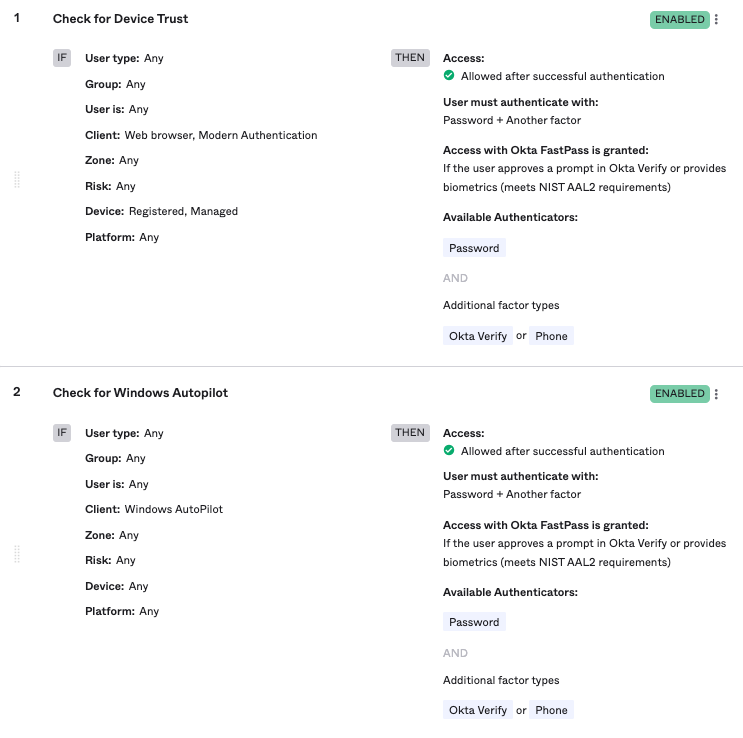
Vous avez désormais ajouté la MFA Okta à Windows Autopilot.
Facultatif : Configurer Windows Autopilot pour fonctionner avec Okta Device Trust ou Okta FastPass
Si vous n'utilisez pas Okta Device Trust ou Okta FastPass
Aucune action de votre part n'est nécessaire dans Okta si votre org n'utilise pas Okta Device Trust. Windows Autopilot fonctionne directement avec Okta en tant que fournisseur d'identité. Vous devez seulement :
- Configurer Windows Autopilot dans votre environnement Microsoft ; et
- Configurer une règle d'authentification pour l'application Office 365 dans Okta pour autoriser les clients de navigateur Web sur la plateforme Windows.
Si vous utilisez Okta Device Trust ou Okta FastPass
Si vous utilisez Okta Device Trust ou Okta FastPass, vous aurez besoin de créer une nouvelle règle d'authentification dans l'application Office 365 pour rechercher l'utilisation de Windows Autopilot avec l'état de l'appareil paramétré sur N'importe lequel. Reportez-vous à la première tâche de cette procédure.
La règle Autopilot permet aux utilisateurs finaux d'inscrire leurs appareils qui ne sont pas de confiance en toute sécurité. Cela permet de vérifier si Windows Autopilot est disponible pour l'inscription des appareils. Si c'est le cas, la politique d'authentification utilise Windows Autopilot pour inscrire l'appareil et n'utilise ni Okta Device Trust ni Okta FastPass. Si Windows Autopilot n'est pas disponible pour l'appareil, la politique d'authentification Okta Device Trust ou Okta FastPass sera appliquée.