Désactivez Device Trust sur les appareils mobiles
Identity Engine ne prend pas en charge Device Trust sur les appareils mobiles. Si votre organisation utilise des appareils mobiles, ou une combinaison d'appareils de bureau et mobiles, désactivez Device Trust pour les appareils mobiles avant de procéder à la mise à niveau.
Avant de commencer
-
Si vous avez des agents IWA configurés dans Classic Engine, prenez note des paramètres de configuration. Dans Admin console, accédez à Agents IWA.
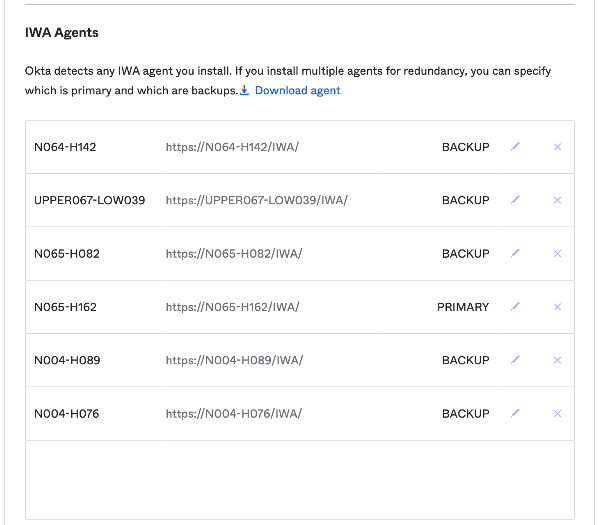
Ces paramètres ne sont plus disponibles dans l'Admin Console après la mise à niveau.
-
À l'aide de votre outil de gestion des appareils mobiles (MDM), faites l'inventaire de tous les appareils qui possèdent des certificats Device Trust. Cela permet de s'assurer que les mêmes appareils continuent de fonctionner sur Identity Engine après la mise à niveau.
-
Vérifiez que les utilisateurs utilisent la dernière version d'Okta Verify. Okta Verify enregistre l'appareil dans Universal Directory et détecte la présence de certificats de gestion sur l'appareil. Ces certificats attestent qu'un appareil est géré ou de confiance.
Procédure
- Déterminez les types d'appareils dont vous disposez.
Dans l'Console des administrateurs, accédez à .
Si l'option Activer iOS Device Trust ou Activer Android Device Trust est sélectionnée, vous avez des appareils mobiles. Si votre organisation dispose uniquement d'appareils mobiles ou d'un mélange d'appareils mobiles et de bureau, passez à l'étape suivante.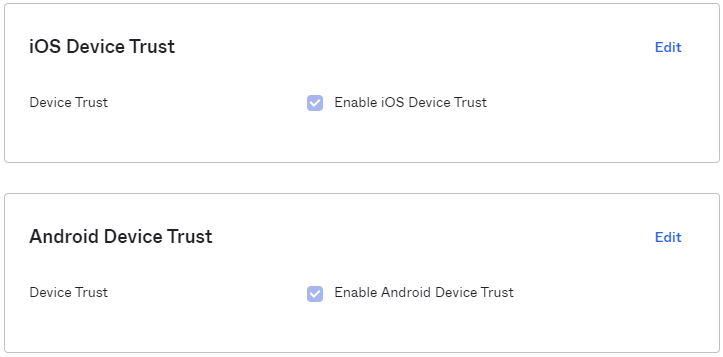
Si votre organisation ne dispose que d'appareils de bureau, accédez à Supprimer les règles de routage de l'authentification Windows intégrée.
- Changer la politique d'authentification à l'app pour appareil mobile sur N'importe laquelle :
-
Dans la Console des administrateurs, accédez à .
-
Sélectionnez la politique que vous souhaitez mettre à jour.
- Dans la section Politique d'authentification, localisez toutes les règles de politiques relatives aux appareils mobiles ( iOS , Android ou Autre mobile) dont le Device Trust n'est pas défini sur N'importe lequel.
- Cliquez sur Modifier et sélectionnez N'importe lequel.
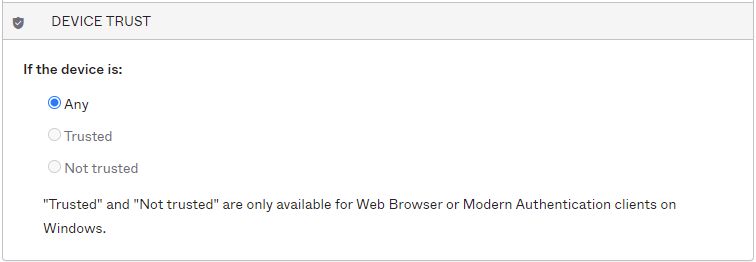
- Cliquez sur Enregistrer.
-
- Désactiver les politiques de Mobile Device Trust :
-
Dans l'Console des administrateurs, accédez à .
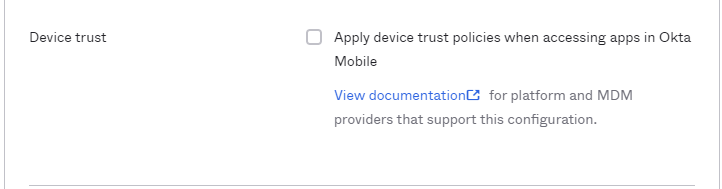
- Dans la section Okta Mobile, cliquez sur Modifier.
- Dans la section PARAMÈTRES DE L'APP, décochez la case Appliquer les politiques Device Trust lors de l'accès aux apps dans Okta Mobile.
-
- Désactivez Mobile Device Trust :
-
Dans l'Console des administrateurs, accédez à .
- Si Activer iOS Device Trust ou Activer Android Device Trust est sélectionné, cliquez sur Modifier.
- Désactivez la case à cocher.
- Cliquez sur Enregistrer.
-
- Déployez Okta Verify sur les appareils mobiles.
- Supprimez les règles de routage de l'authentification Windows intégrée (IWA). Consultez Supprimez les règles de routage de l'authentification Windows intégrée.