Configurer Okta Workflows pour l'envoi de clé YubiKey
Cette procédure explique comment connecter votre org Yubico à votre org Okta en utilisant Workflows Okta. Ce workflow est déclenché lorsque vous commandez une clé YubiKey pré-enrôlée pour un utilisateur. Il inscrit et active une YubiKey pour l'utilisateur, crée l'ordre d'envoi dans l'org Yubico et envoie un code PIN à l'utilisateur.
Si les informations sur l'envoi proviennent d'une app HRIS (Human Resource Information System) telle que ServiceNow ou Workday, vous devez également connecter cette app dans Workflows Okta.
Avant de commencer
La deuxième partie du parcours Exiger une authentification résistante à l'hameçonnage avec une YubiKey pré-enrôlée contient des tâches que vous effectuez dans la console Workflows Okta . Terminez Créer des politiques de connexion aux applications résistantes à l'hameçonnage, puis passez à cette étape.
Créer une connexion depuis l'org Okta
- Créez une connexion depuis votre org Okta . Consultez Autoriser le connecteur Okta.
- Créez une connexion pour les appareils Okta. Consultez Autoriser le connecteur d'appareils Okta .
Créer une connexion depuis l'org Yubico
- Générez un jeton API dans votre org Yubico . Accédez à votre .
- Faites une copie du jeton et conservez-la dans un endroit sûr.
- Dans la console Workflows Okta, accédez à .
- Sélectionnez le connecteur Yubico.
-
Dans la fenêtre Nouvelle connexion, saisissez le Surnom de la connexion. Il s'agit du nom d'affichage que vous souhaitez voir apparaître dans votre liste de connexions.
- Dans Secret API, collez le jeton API depuis Yubico, puis cliquez sur Créer.
Configurer le modèle Workflows Okta pour la clé pré-enrôlée YubiKey
- Ajoutez le modèle pré-enrôlé YubiKey dans votre environnement Workflows . Consultez Modèles Workflows disponibles.
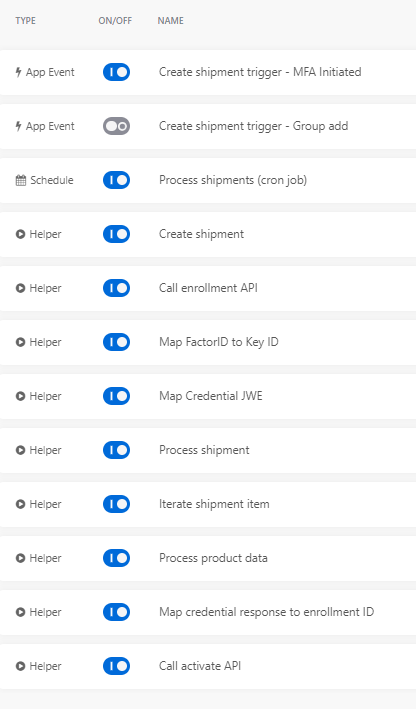
- Assurez-vous que le dossier de modèles comporte les flux suivants :
- Créer un déclencheur d'envoi - MFA initié
- Créer un déclencheur d'envoi - Ajouter un groupe
- Traiter les envois (tâche cron)
- Créer un envoi
- Appeler la Enrollment API
- Mapper les informations d'identification JWE
- Mapper le FactorID avec l'ID de clé
- Traiter l'envoi
- Itérer l'élément d'envoi
- Traiter les données produit
- Appeler l'Activate API
- Mapper la réponse des informations d'identification avec l'ID d'inscription
Activer la connexion Okta et Yubico dans les flux
Connectez chaque flux à votre org Okta ou Yubico. Effectuez les étapes suivantes pour chaque flux :
- Ouvrez le flux et recherchez les cartes avec une connexion Okta ou Yubico.
- Cliquez sur Choisir connexion.
- Sélectionnez votre org Okta ou Yubico org. Cliquez sur Enregistrer. Une coche verte apparaît à côté de Okta et Yubico, indiquant que la connexion est réussie.
- Répétez l'opération pour toutes les autres cartes et les flux du modèle.
-
De retour dans le dossier, activez chaque flux en activant le bouton Activé/Arrêt . Okta recommande de désactiver le flux d'événement d'application Créer un déclencheur d'envoi - Ajout en bloc. Un seul flux d'événement d'application doit être actif à la fois. Le dossier ressemble à ceci :
Mettre à jour le flux de création d'envois pour intégrer le système HRIS
Cette étape est requise uniquement si les informations sur les envois de vos utilisateurs proviennent d'une app HRIS externe, telle que ServiceNow ou Workday. Si ces informations proviennent de Okta, vous pouvez ignorer cette étape.
Le modèle Workflows Okta est défini pour utiliser Okta Universal Directory comme source des informations sur les envois. Si ces informations proviennent du HRIS, vous devez mettre à jour le flux Créer un envoi pour importer ces informations dans le flux.
Après la mise à jour, le flux ressemble à ceci :

Créer une connexion depuis HRIS
Créer une connexion depuis l'app HRIS. Consultez Configurer une connexion. Cela connecte l'app HRIS à Workflows Okta.
Créer une fiche utilisateur (lecture seule) pour le HRIS
Dans le flux Créer un envoi, à côté de la carte Lire l'utilisateur Okta, ajoutez une carte Lire l'utilisateur pour l'app HRIS.
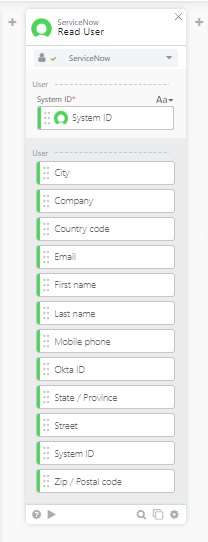
- Sous l'icône + , cliquez sur l'icône de cloud.
- Recherchez l'app HRIS. Cliquez sur l'app pour ouvrir la liste des cartes d'action disponibles.
- Cliquez sur la carte Lire l'utilisateur pour ajouter au flux. Certaines applications peuvent avoir un nom différent pour cette carte. Par exemple, dans Workday, elle est appelée la carte Lire le travailleur .
- Dans la carte, assurez-vous que l'app est connectée. Une puce verte apparaît devant le nom de l'application pour indiquer que la connexion est établie avec succès.
- Cliquez sur Enregistrer. Les sections Entrées et Sorties apparaissent.
- Dans la section Sorties, sélectionnez les champs suivants, requis pour l'envoi et sourcés depuis l'app HRIS :
- Adresse e-mail secondaire : obligatoire pour tous les utilisateurs intermédiaires et les utilisateurs actifs qui ne se sont jamais connectés à leur compte.
- Téléphone principal
- Numéro et rue
- Ville
- Statut
- Code postal
- Code du pays
- Organisation
- Cliquez sur Enregistrer.
Mettre à jour le mappage pour la gestion des erreurs
Faites glisser et déposez chacun de ces champs pour remplacer les champs équivalents Okta dans le flux afin de mettre à jour le mappage pour la gestion des erreurs.
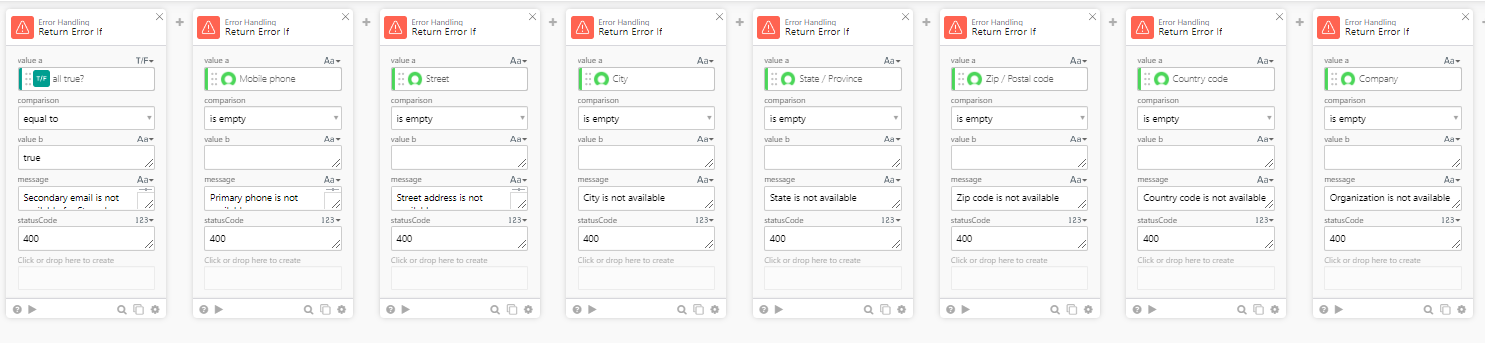
Voici un exemple :
- Faites glisser et déposez le champ Ville pour remplacer le champ Ville Okta . La boîte de dialogue Remplacer tout s'ouvre.
- Cliquez sur Remplacer tout. Il remplace toutes les instances du champ Okta dans le flux par le champ HRIS.
- Répétez ces étapes pour tous les autres champs.
- Cliquez sur Enregistrer le flux.
Ajouter une carte Mettre à jour un utilisateur pour Okta
À côté de la dernière carte Gestion des erreurs, ajoutez la carte OktaMettre à jour l'utilisateur.
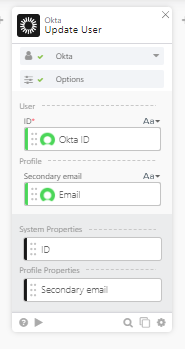
- Sous l'icône + , cliquez sur l'icône de cloud.
- Recherchez l'app Okta. Cliquez sur l'app pour ouvrir la liste des cartes d'action disponibles.
- Cliquez sur la carte Mettre à jour l'utilisateur pour l'ajouter au flux.
- Dans la carte, assurez-vous que l'app est connectée. Une puce verte apparaît devant le nom de l'application pour indiquer que la connexion est établie avec succès.
- Cliquez sur Enregistrer. Les sections Entrées et Sorties apparaissent.
- Dans la section Entrées , sélectionnez le champ Adresse e-mail secondaire . Effacez tous les autres champs de la section.
- Dans la section Sorties, sélectionnez les champs ID et Adresse e-mail secondaire . Effacez tous les autres champs de la section.
- Cliquez sur Enregistrer.
- Mappez l'adresse e-mail secondaire de l'utilisateur provenant du HRIS à son adresse e-mail secondaire dans Okta. Cette opération met à jour l'adresse e-mail secondaire de l'utilisateur dans Okta.
Le flux Créer un envoi est désormais configuré pour obtenir des informations depuis l'app HRIS.