Configurer le VPN Cisco ASA pour qu'il fonctionne avec RADIUS
Au cours de cette tâche, nous allons configurer le VPN Cisco ASA, et plus particulièrement :
- Définir un profil de serveur RADIUS
- Définir un profil d'authentification pour l'agent Okta RADIUS
- Appliquer le profil d'authentification Okta RADIUS à une passerelle
- Configurer le portail de manière à utiliser le profil d'authentification Okta RADIUS.
Étapes
Avant de commencer
Assurez-vous que les valeurs du port UDP commun et de la clé secrète sont disponibles.
Configurer un VPN Cisco ASA
- Définir un groupe de serveurs AAA
- Connectez-vous à la console Cisco ASDM qui correspond à l'appliance VPN avec un compte qui dispose des privilèges suffisants.
- Accédez à , comme indiqué ci-dessous.
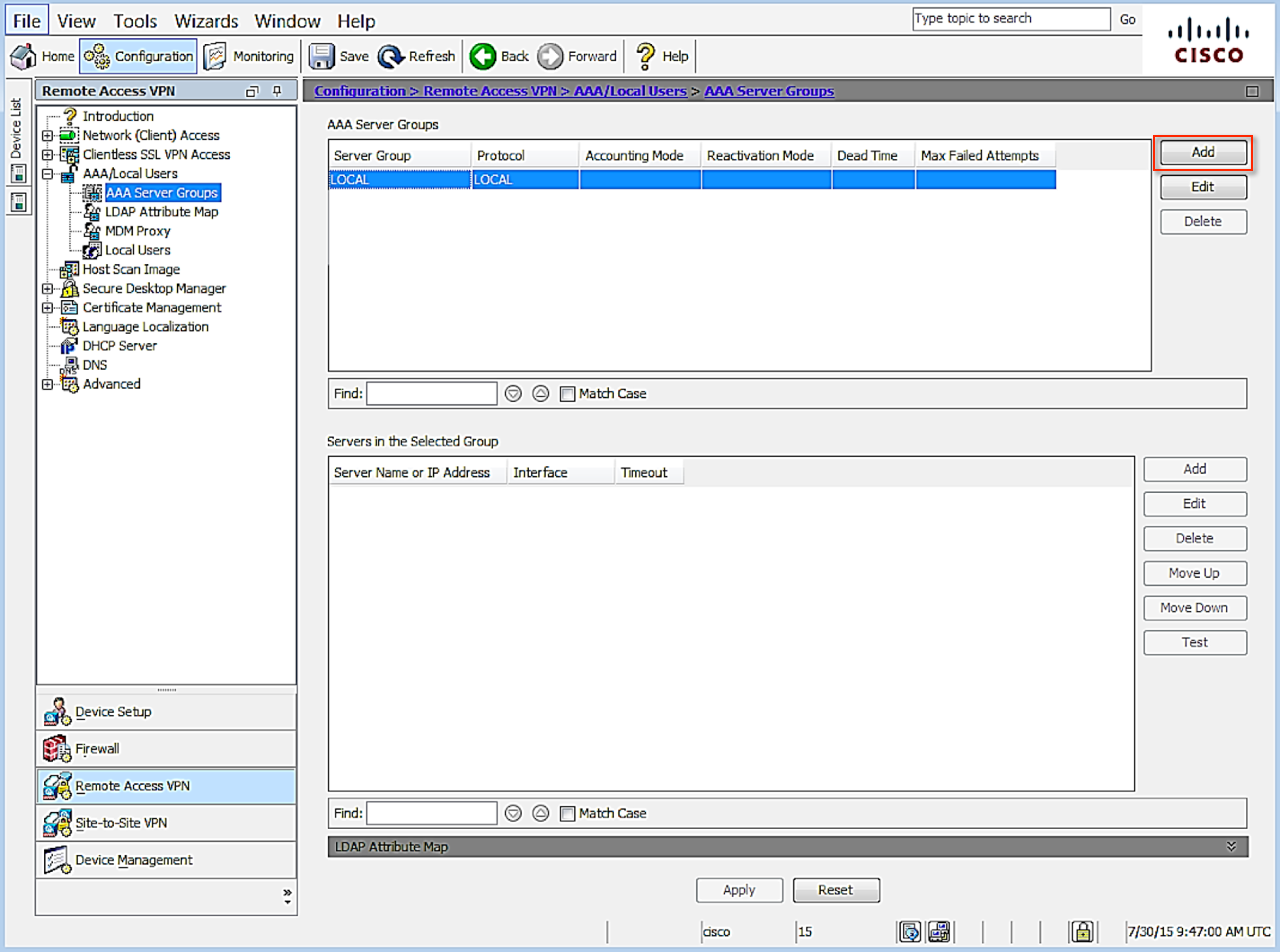
- Cliquez sur Ajouter pour créer un nouveau groupe. La boîte de dialogue Ajouter un groupe de serveurs AAA s'affiche.
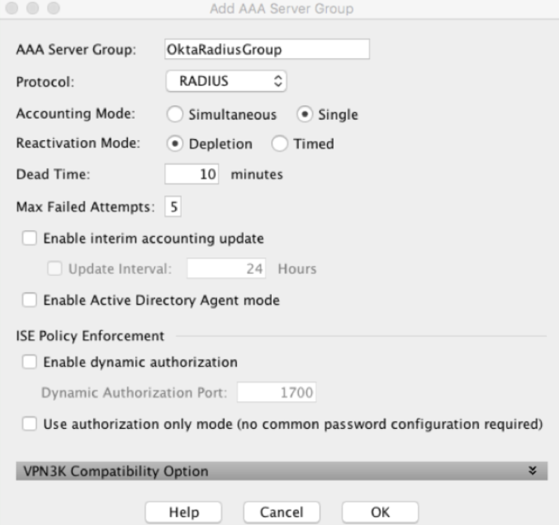
-
Conservez les paramètres par défaut, sauf pour les éléments suivants :
-
Groupe de serveurs AAA : indiquez un nom qui permettra d'identifier le groupe pour le serveur de la MFA
-
Protocole : sélectionnez RADIUS, le cas échéant
-
- Cliquez sur OK.
- Ajouter un ou plusieurs serveurs AAA à votre groupe de serveurs AAA
-
Sélectionnez VPN de l'accès à distance et accédez à . Sélectionnez le groupe de serveurs que vous venez de créer.
- Cliquez sur Ajouter. La boîte de dialogue de modification du serveur « Nom du serveur» s'affiche.
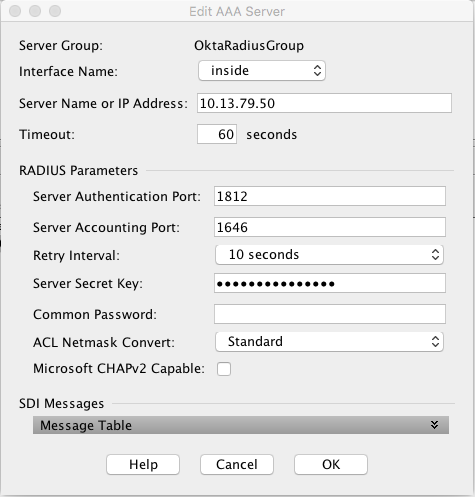
- Indiquez les informations suivantes, sans modifier les autres champs :
- Nom de l'interface : sélectionnez l'interface qui sera en charge de la communication avec le serveur MFA
- Nom du serveur ou adresse IP : indiquez le nom ou l'adresse IP de l'agent du serveur Okta RADIUS
- Délai d'expiration (en secondes) : 60 secondes
- Port d'authentification du serveur : saisissez le numéro de port requis. Le port 1812 a été utilisé à titre d'exemple.
- Port de gestion du serveur : 1646. Nous n'utiliserons pas cette valeur, mais elle doit tout de même être saisie pour terminer la configuration.
- Intervalle avant nouvelle tentative : conservez la valeur par défaut (60 secondes)
- Clé secrète du serveur : la clé secrète fournie qui a été définie lors de la configuration de l'application dans Okta.
- Mot de passe commun : laissez ce champ vide.
- Important : décochez la case Compatible avec Microsoft CHAPv2.
- Cliquez sur OK.
-
Cliquez sur APPLIQUER pour enregistrer la configuration.
-
Modifier le profil de connexion IPSec (IKEv2)
Modifiez le profil de connexion IPSec (IKEv2) pour utiliser le nouveau groupe de serveurs d'authentification.
- Ouvrez la console Cisco ASDM de l'appliance VPN.
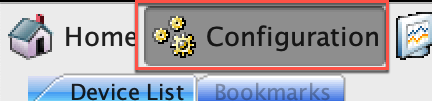
- Cliquez sur Configuration.
- Sélectionnez VPN de l'accès à distance.
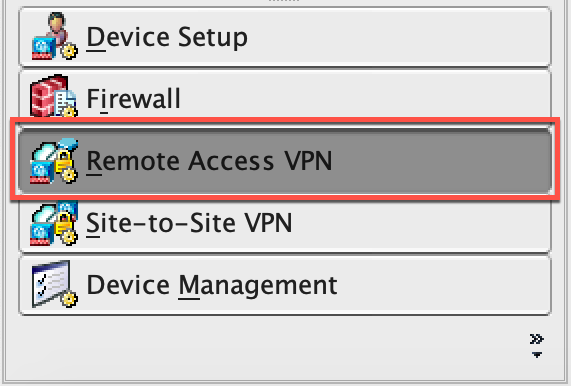
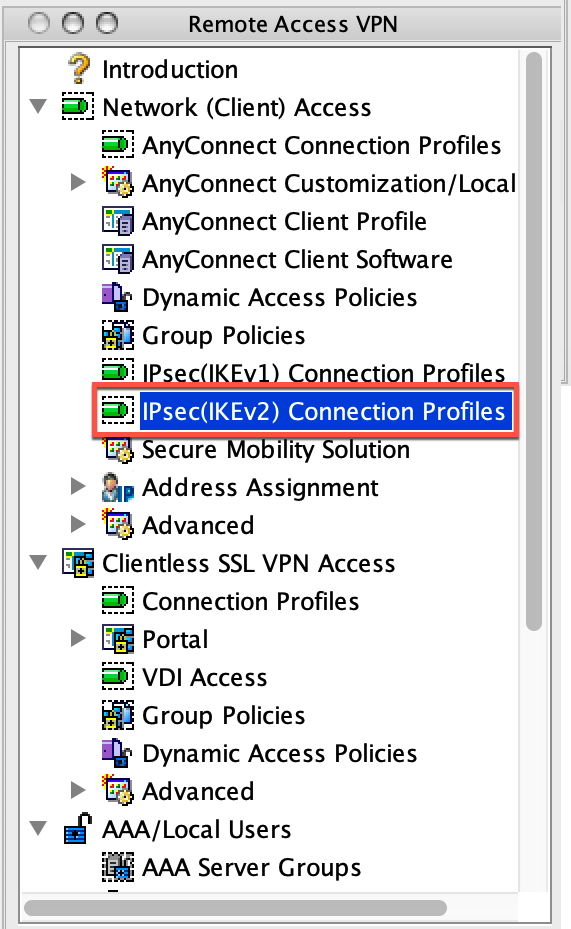
- Dans la section VPN de l'accès à distance, sélectionnez Profils de connexion IPsec (IKEv2).
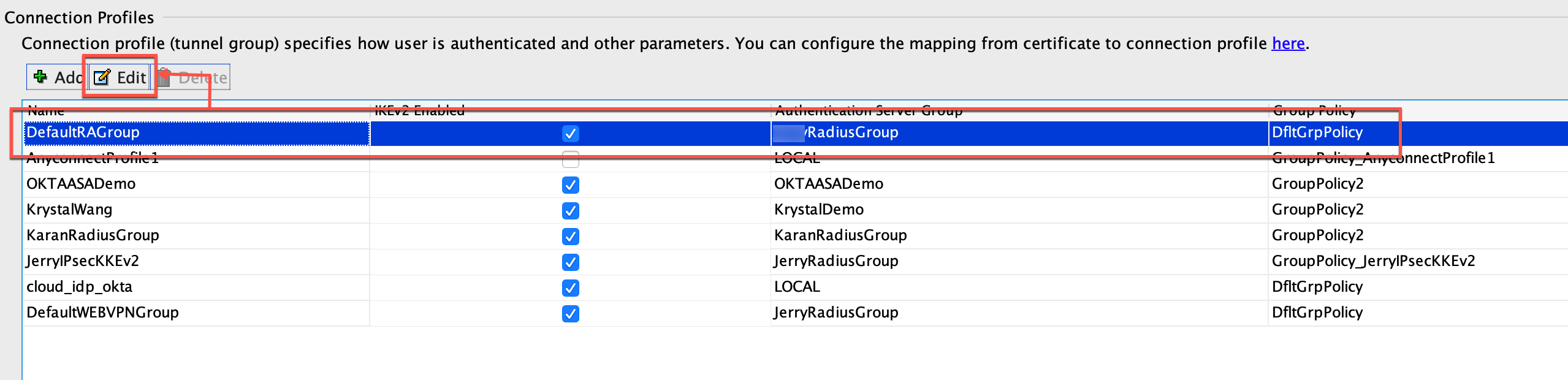
- Sélectionnez le groupe DefaultRAGroup et cliquez sur Modifier.
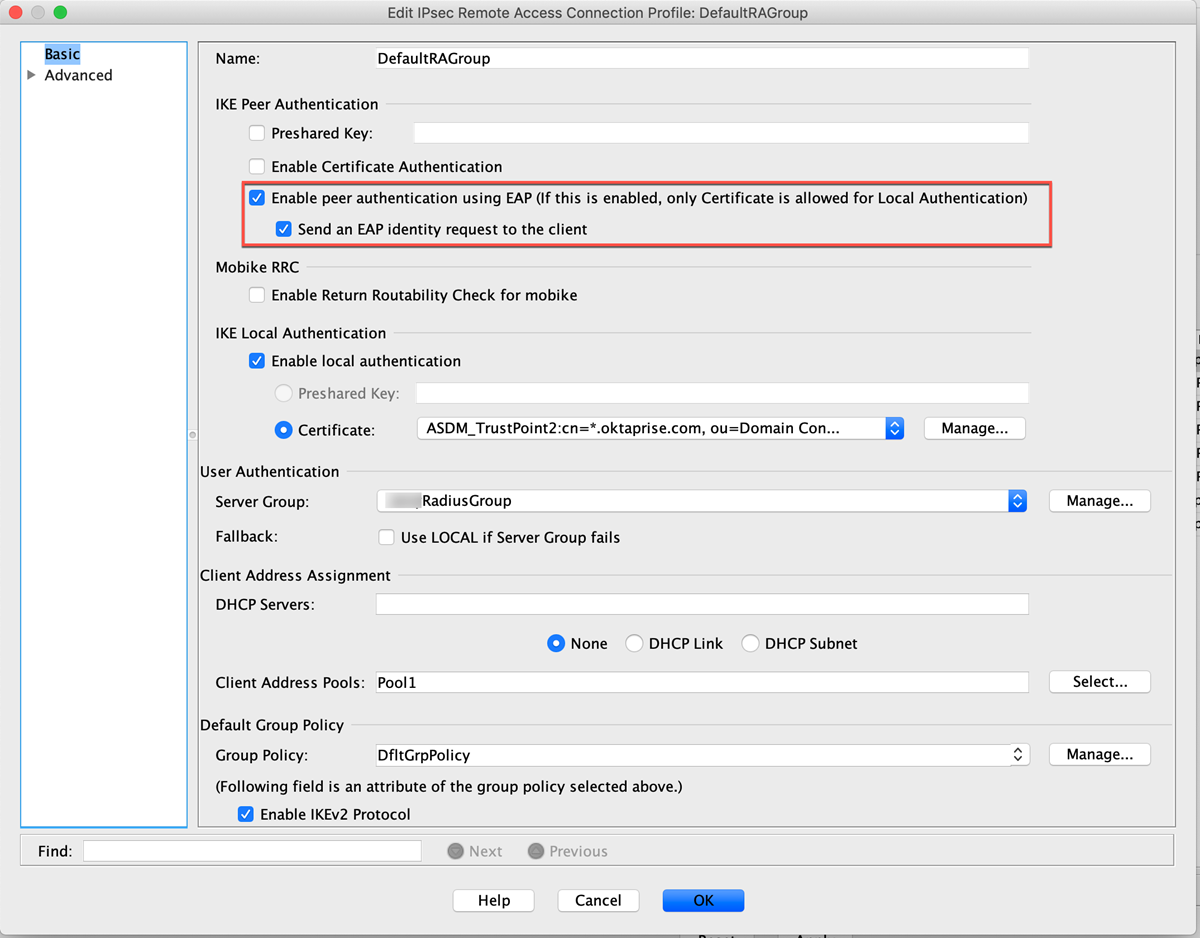
- Dans la section du groupe d'authentification de l'homologue IKE, sélectionnez Activer l'authentification pair à pair à l'aide d'EAP et Envoyer une demande d'identité EAP au client.
-
Cliquez sur OK pour enregistrer.