Windows向けOkta Verifyのユーザー検証タイプを構成する
Okta Verifyのユーザー検証タイプは、アプリのデプロイ時にUserVerificationTypeオプションを使用して構成できます。
デプロイメント後にユーザー検証タイプを変更するには、変更済みの構成でOkta Verifyを再インストールします。「Windowsデバイス向けのOkta Verify構成」を参照してください。
Authenticator動作モード
デフォルトのユーザー検証タイプは、AuthenticatorOperationModeによって異なります。
|
Authenticator動作モード |
デフォルトの |
|---|---|
|
これがデフォルトのモードです。 |
WindowsHello |
|
|
|
|
|
|
物理システム
ノートパソコンやデスクトップなどの物理マシンにOkta Verifyをデプロイし、どの構成オプションも渡さなければ、ユーザー検証はデフォルトでWindows Helloになります。
このデフォルトを変更するには、UserVerificationTypeオプションをOktaVerifyPasscodeに設定します。この設定により、登録時にOkta Verifyでのパスコード作成がユーザーに求められます。
仮想システム
仮想環境にOkta Verifyをデプロイする場合は、AuthenticatorOperationModeオプションを次のいずれかに設定します:
-
VirtualDesktopStatic:ユーザーがセッションを開始するたびに同じ仮想マシンを割り当てられる環境の場合。 -
VirtualDesktopLayered:ユーザーがセッションを開始するたびに仮想マシンをランダムに割り当てられる環境の場合。
仮想システムでは、UserVerificationTypeはデフォルトでOktaVerifyPasscodeになります。この設定により、登録時にOkta Verifyでのパスコード作成がユーザーに求められます。
物理または仮想Windows環境のOkta Verifyを構成するを参照してください。
Windows Helloを使ったユーザー検証
UserVerificationTypeオプションをWindowsHelloに設定すると、Okta Verifyは、登録時にWindows Helloによる確認を有効にするようユーザーに求めます。
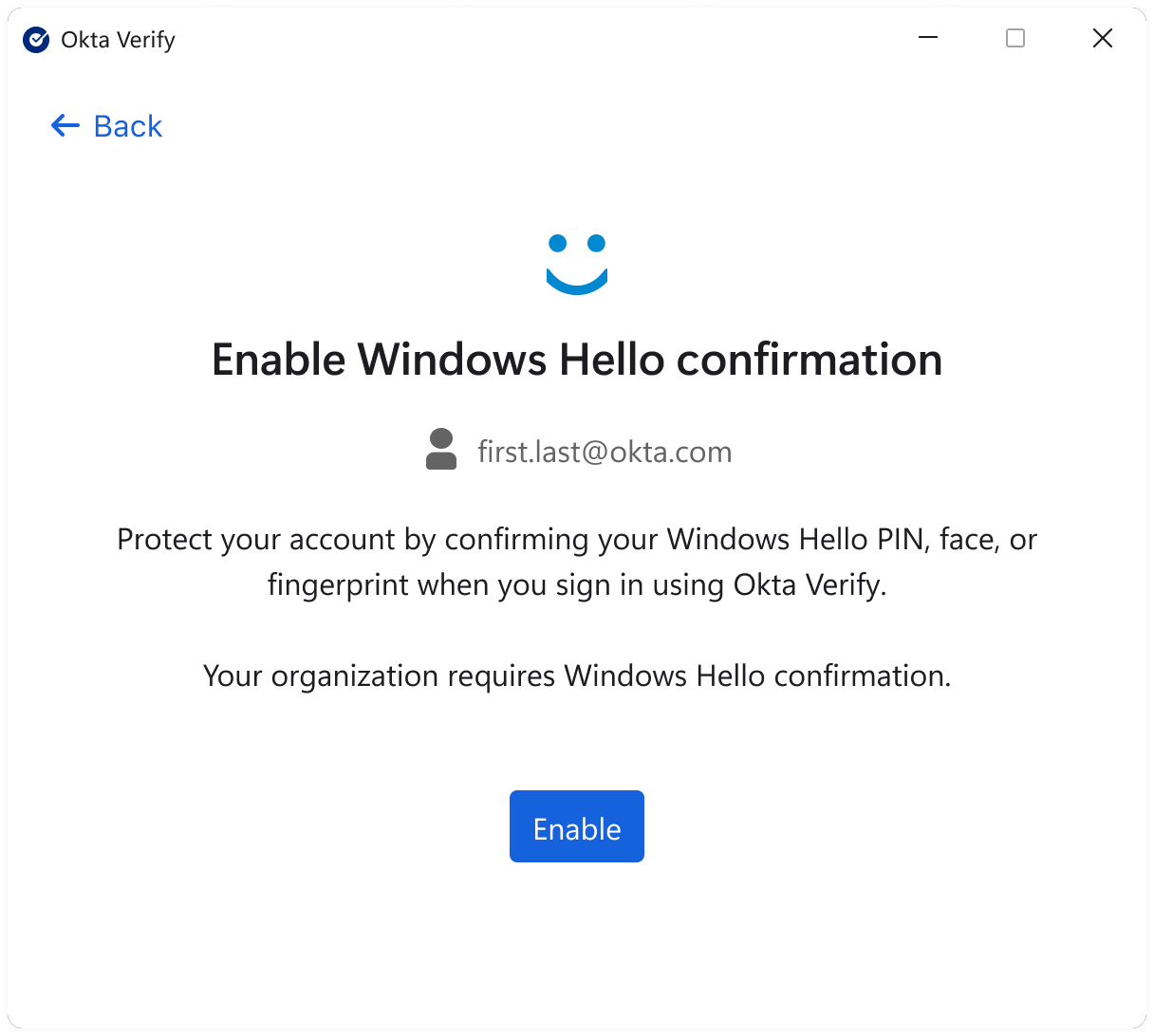
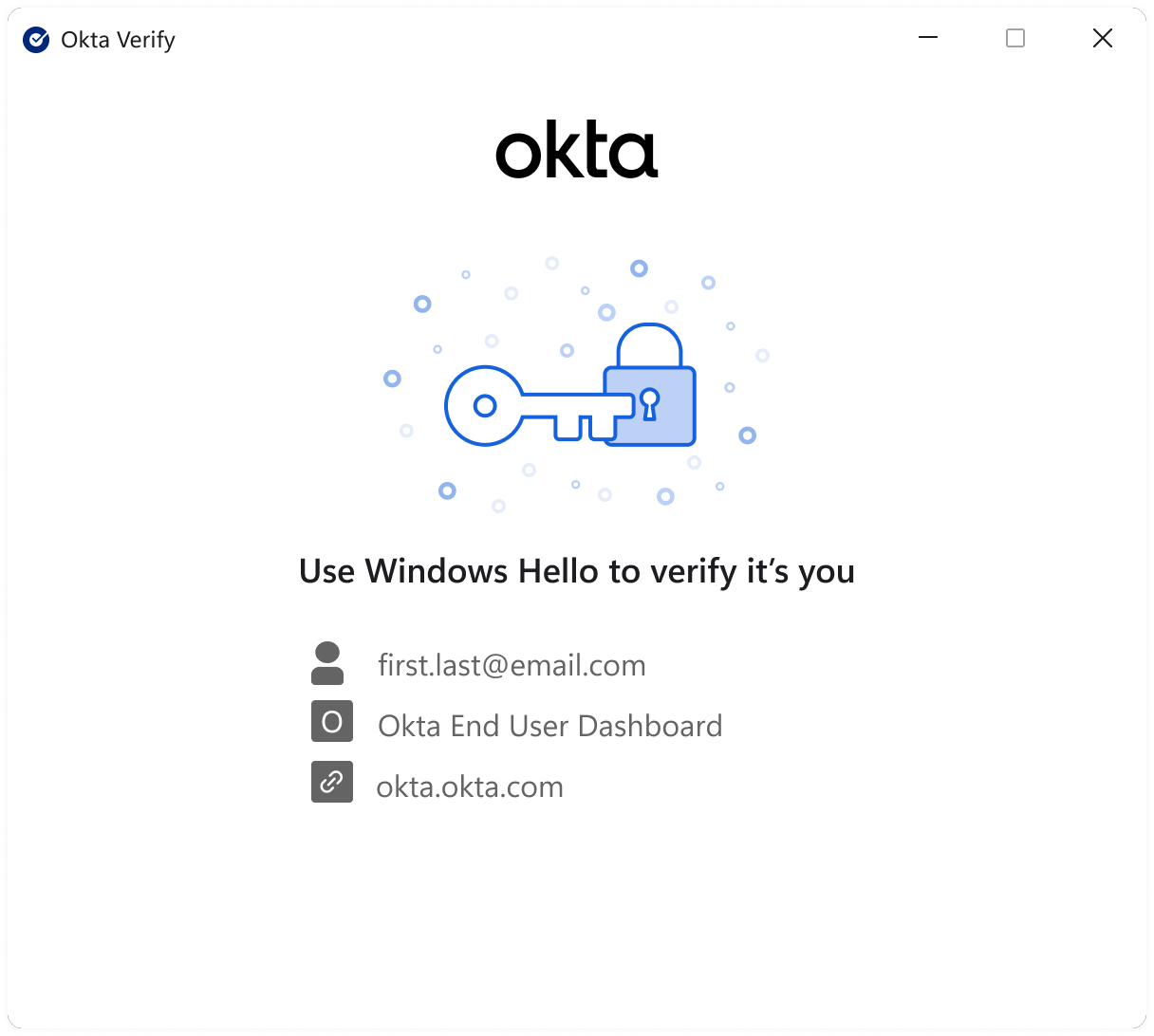
アプリサインインポリシーがユーザー検証に2つの要素タイプを必要とする場合、Okta VerifyはWindows Hello生体認証またはPINを使ったユーザーIDの確認をユーザーに求めます。
Okta Verifyパスコードを使ったユーザー検証
バージョン4.9.0以降のWindows向けOkta Verifyは、Okta Verifyパスコードを使ったユーザー検証をサポートします。
パスコードは、Okta Verifyでなく、Windowsオペレーティングシステムによってセキュアに保存されます。
このオプションを有効にするには、UserVerificationTypeオプションをOktaVerifyPasscodeに設定します。
ユーザーがOkta Verifyのパスコードを作成または変更する必要がある場合、パスコードは次の複雑さに関する最小要件を満たす必要があります。
-
8文字以上。
-
単純なパスコードは不可。Oktaは、パスコードのパターンの複雑さを確認し、ユーザーが単純なパスコードを設定できないようにします。
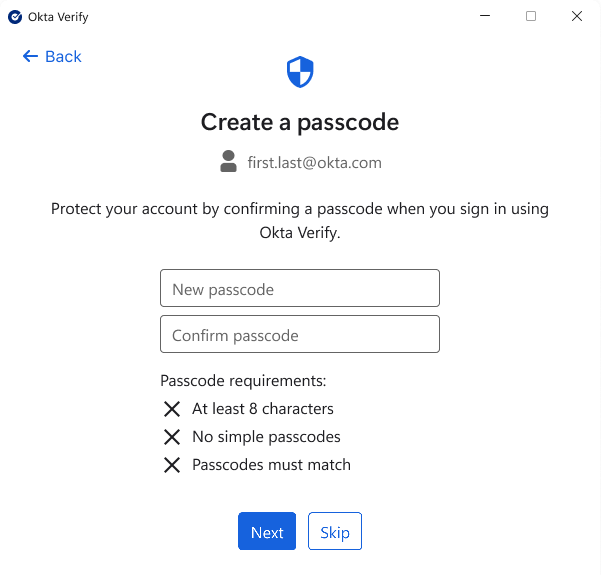
アプリサインインポリシーがユーザー検証に2つの要素タイプを必要とする場合、Okta Verifyは登録時に作成したパスコードを使ったユーザーIDの確認をユーザーに求めます。
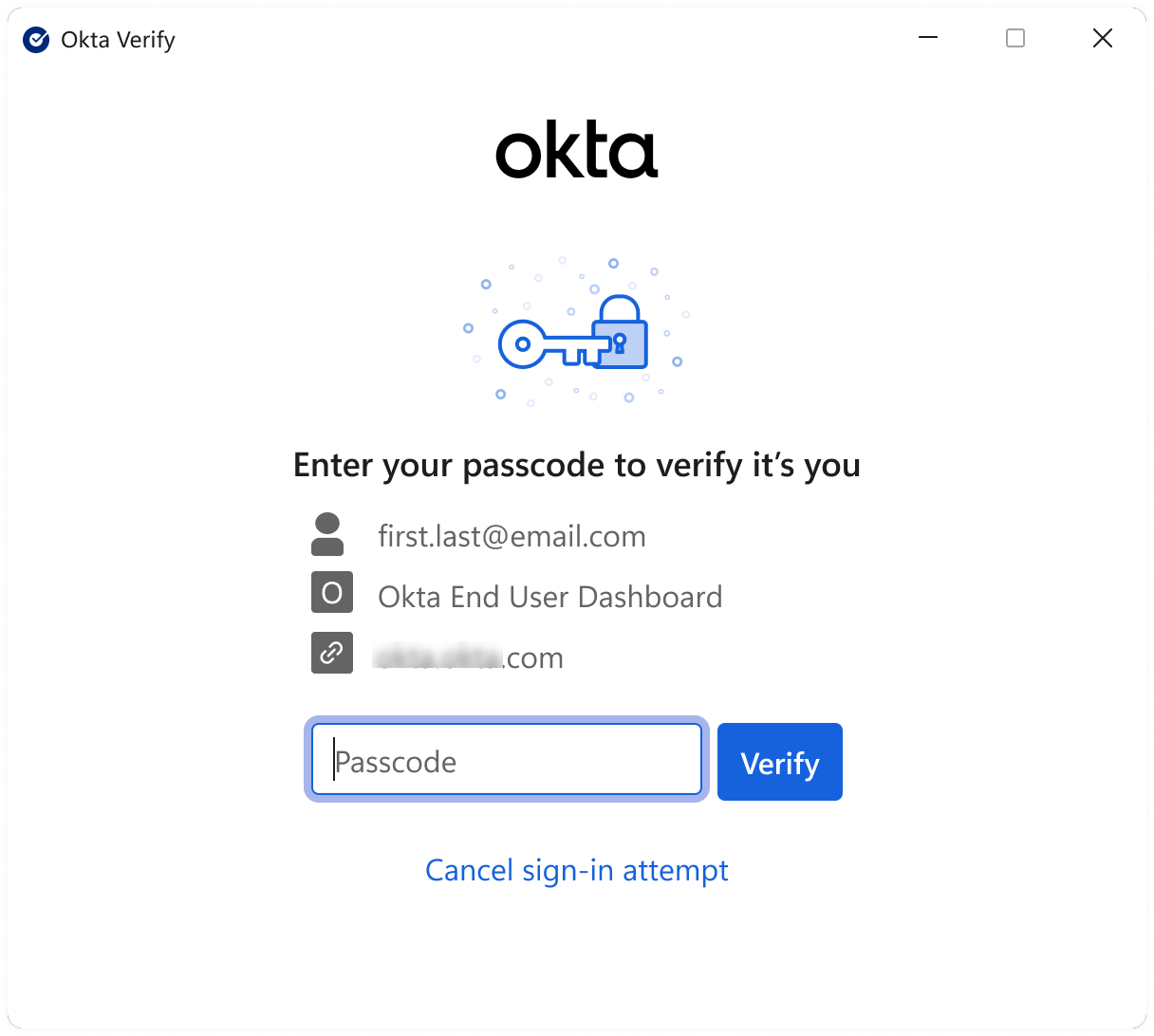
ユーザーは、正しいパスコードの入力を3回まで試せます。