OktaとWindows Autopilotの統合
このトピックでは、OktaとWindows Autopilotを統合する方法について説明します。
開始する前の確認事項
- Windows Autopilotをセットアップします。「Demonstrate Autopilot deployment」(Microsoftのドキュメント)を参照してください。
- Office 365テナントをOktaとフェデレーションします。OktaにMicrosoft Office 365をデプロイするための一般的なワークフローを参照してください。
- OktaでMFAをセットアップします。「多要素認証」(Multifactor Authentication)を参照してください。
- 「Office 365サインオンルールのオプション」と「アプリサインオンポリシールールを追加する」を確認します。
- エンドユーザーがOktaとAzure ADの両方でアクティブ化され、Windowsデバイスが登録されていることを確認します。
セキュリティのベストプラクティス
Windows AutopilotをOktaで使用すると、デバイスがOkta Device Trustをバイパスできるようになる場合があります。この可能性を最小限に抑えるために、次のベストプラクティスをお勧めします。
- Windows Autopilotサインオンポリシーは新規ユーザーに対してのみ有効にします。新規ユーザー用に別のグループを作成し、このグループにのみポリシーを適用することができます。
- 新規ユーザーがOkta Device Trustを使用してデバイスをセットアップしたら、ユーザーをこのグループから削除します。
この手順を開始する
この手順には次のタスクが含まれます。
-
任意:Okta Device TrustまたはOkta FastPass で動作するようにWindows Autopilotをセットアップする
Okta MFAをWindows Autopilotに追加する
タブで、Autopilotのサインオンポリシールールを追加します。
- に移動します。アプリのサインオンルール(App Sign On Rule)ウィンドウが開きます。
- アプリのサインオンルール(App Sign On Rule)ウィンドウで、ルールに名前を付けます。例:「Windows Autopilotのチェック」
- ユーザーとデバイスに適切なIF条件を設定します。
-
クライアント(Client)条件で、ドロップダウンから次のいずれかのクライアント(One of the following clients)を選択し、ドロップダウンの下のフィールドでWindows Autopilotを選択します。
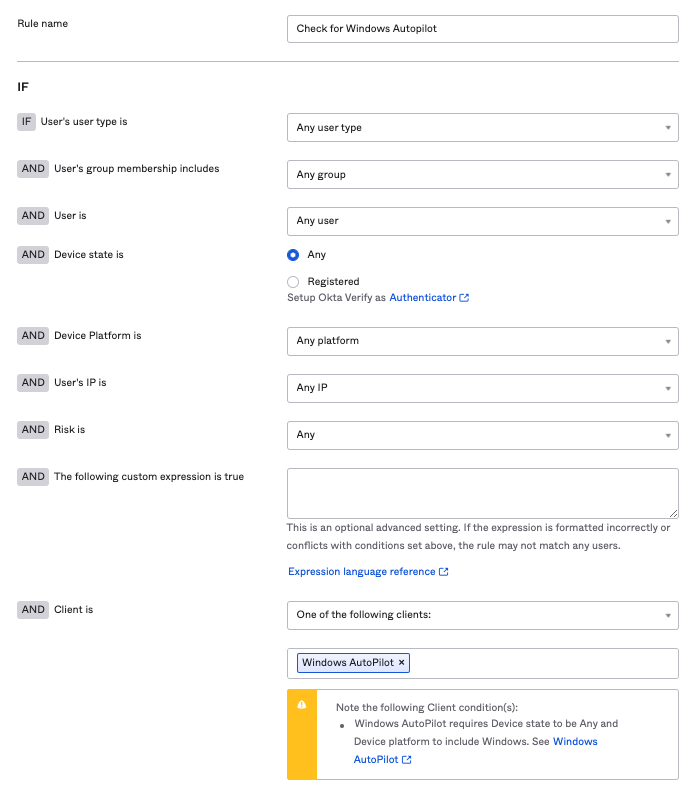
- Then条件で、認証の成功後にアクセスを許可(Access is Allowed after successful authentication)を選択します。
- ユーザー認証の要件については、ドロップダウンから任意の2つの要素タイプ(any of the 2 factor types)オプションを選択します。
- 適切な要素の条件と再認証の頻度を設定します。
- ルールを保存します。
-
サインオンポリシー(Sign-on Policy)セクションに戻り、実行するタイミングに応じてこのAutopilotサインオンポリシールールの優先度を調整します。
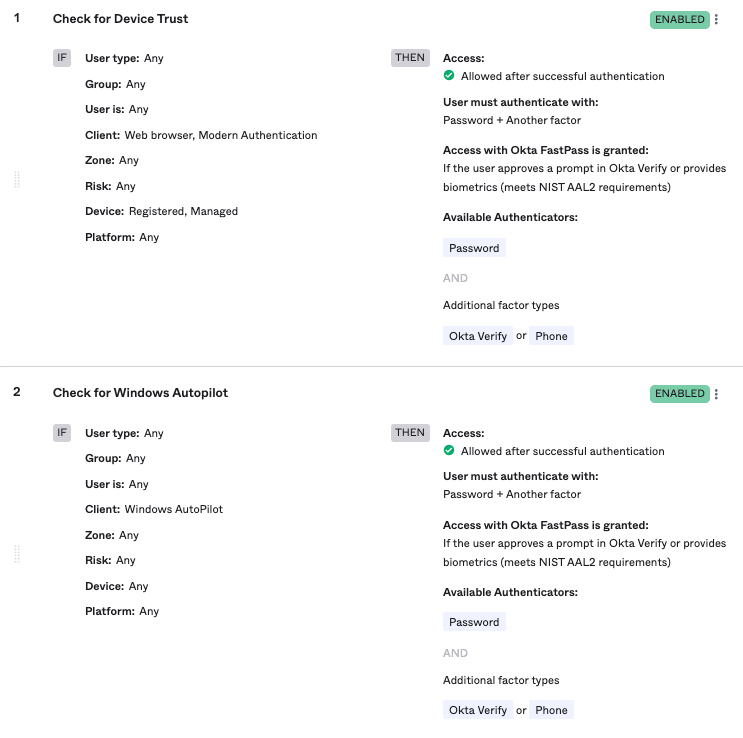
これで、Okta MFAがWindows Autopilotに追加されます。
任意:Okta Device TrustまたはOkta FastPassで動作するようにWindows Autopilotをセットアップする
Okta Device TrustまたはOkta FastPassを使用していない場合
orgがOkta Device Trustを使用していない場合、Oktaでは何もする必要がありません。Windows AutopilotではOktaをIDプロバイダーとしてそのまま使用できます。次の作業だけが必要です。
- Microsoft環境でWindows Autopilotをセットアップし、
- OktaでOffice 365アプリのサインオンルールを構成し、WindowsプラットフォームでWebブラウザークライアントを許可します。
Okta Device TrustまたはOkta FastPassを使用している場合
Okta Device TrustまたはOkta FastPassを使用している場合は、Office 365アプリで新しいサインオンルールを作成して、デバイスの状態が任意(Any)のWindows Autopilotがあるかどうかを確認する必要があります。この手順のタスク1を参照してください。
このAutopilotルールを使用すると、エンドユーザーは[Not Trusted(信頼できない)]デバイスを安全に登録できます。デバイス登録にWindows Autopilotが使用可能かどうかを確認します。使用可能な場合、サインオンポリシーがWindows Autopilotを使用してデバイスを登録します。Okta Device TrustやOkta FastPassは使用しません。デバイスでWindows Autopilotが使用できない場合は、Okta Device TrustまたはOkta FastPassサインオンポリシーが適用されます。