Okta Browser PluginをInternet Explorerにサイレントインストールする
Oktaは、IEのサポートを終了しました。OktaではIEプラグインインストーラーを削除してサポートされているブラウザーを使用することをお客様に推奨しています。
Okta Browser Pluginをインストールする場合、いくつかのインストールオプションがあります。次の表を参考に、環境に最適なオプションを選択してください。
| インストールオプション | エンドユーザーの操作が必要ですか? | [アドオンを選択]ボタンが表示されますか? | ブラウザーの再起動回数 |
|---|---|---|---|
| 従来のインストール | あり | あり | 2 |
| 許可リストを使用した従来版 | あり | いいえ | 1 |
| 許可リストを使用しないサイレントモード |
いいえ |
あり | 2 |
| 許可リストを使用するサイレントモード | いいえ | いいえ | 1 |
タスク1:サイレントモードを有効にする
-
Admin Consoleで、に移動します。
- Internet Explorer向けプラグインの.msiまたは.exeのバージョンをダウンロードします。
- Internet Explorerでインストーラーをサイレントモードで実行するには、次のコマンドラインパラメーターを使用します。
okta.swa.ie-x.x.x.exe /q okta.swa.ie-x.x.x.msi /qx.x.xはインストーラーのバージョン番号です。制限事項
- ユーザーの操作が必要にならないように、インストールには許可リストを追加する必要があります。
- ユーザースペースでいずれかのインストーラーをローカル管理者として実行すると、エンドユーザーが次にブラウザーを開いたときに、アドオンの有効化を求められます。インストール後、ブラウザーが起動し、ユーザーはアドオンの選択(Choose add-ons)のクリックを求められます。
- ユーザースペースでローカル管理者としてインストーラーを実行せず、ユーザーがInternet Explorerを開いている場合、インストーラーはブラウザーを閉じることができず、インストールも失敗します。
-
次のバッチファイルを使用して、マシンで実行中のInternet Explorerのすべてのインスタンスを強制的に閉じてから、ブラウザープラグインのサイレントインストールを実行します。
c:\windows\system32\Taskkill /IM iexplore.exe /F c:\windows\system32\msiexec.exe /i %LMI_PACKAGEROOT%\okta.swa.ie-x.x.x.msi /q echo %ERRORLEVEL%これは、プラグインをインストールする管理者権限なしでLogMeInを使用している場合に特に役立ちます。バッチファイルを使用する代わりにネイティブでコマンドを使用しようとすると、Taskkillコマンドは123を返し、LogMeInは中止されます。
Windows 7にサイレントモードでインストールする場合、ユーザーはブラウザーを再起動するように求められます。
タスク2:許可リストを構成する
プラグインのインストール時にアドオンを選択(Choose add-ons)ボタンが表示されないように許可リストを構成します。これにより、エンドユーザーによるインストールへの介入を防ぎます。
Windowsでは、Internet ExplorerはCLSID(クラス識別子)を使用って許可リストポリシーを設定します。システムでこのポリシーを設定するには、次の手順を実行します。
- Internet Explorerを閉じます。
- ローカルグループポリシーエディター(Local Group Policy Editor)を開きます。
- スタート(Start)に移動し、検索フィールドに
gpedit.mscと入力して、グループポリシーを編集(Edit Group Policy)をクリックします。 - Internet Explorerのバージョンに適したパスに移動します。
-
Internet Explorer 10:
-
Internet Explorer 11:
-
- アドオンリスト(Add-on List)をダブルクリックします。
- オプション(Options)の下にある表示...(Show...)をクリックします。
- 内容の表示(Show Contents)ウィンドウで、値の名前(Value Name)の下に以下のクラスID名(括弧を含む)を追加します。
クラスID 値名 値 OktaBHO Class {E411779C-5CFE-413F-A57B-18C55A4EFADA}1 OktaIeHelper Class {302700E7-59EF-49EC-9439-EA590552D1ED}1 Okta Toolbar Extension {8C938A58-9A96-4A95-929D-C8C28C639C32}1 OktaIeHelper ClassのIDを追加するのは、Oktaプラグインのバージョン5.3.2以前を実行している場合のみです。
ブラウザーヘルプオブジェクト(BHO)は、ブラウザーに追加機能を提供するInternet Explorerプラグインモジュールです。OktaBHO、OktaIeHelper、Okta Toolbar Extensionは別のタイプのBHOであり、Oktaによってカスタマイズされます。
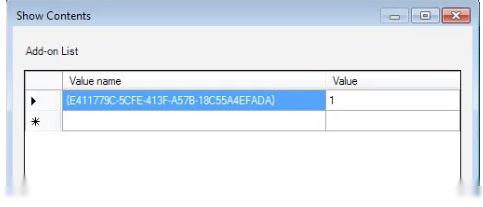
- このポリシーをターゲットマシンにデプロイします。
このタスクを完了すると、Oktaはサイレントインストール中にプラグインインストールを有効または無効にするようエンドユーザーに求めることはありません。