ADFSサーバーにOkta ADFSプラグインをインストールする
インストーラーをダウンロードしたら、次の手順を実行して、ADFSサーバーにADFSプラグインをインストールします。
- エージェントインストーラーがダウンロードされたディレクトリに移動します。
- アーカイブを解凍し、管理者として
setup.exeを実行します。 - 次へ(Next)をクリックしてインストールを開始します。
- Okta orgにログインし直し、OktaでMicrosoft ADFSをインストールして構成するで作成したMicrosoft ADFS(MFA)アプリケーションに移動します。
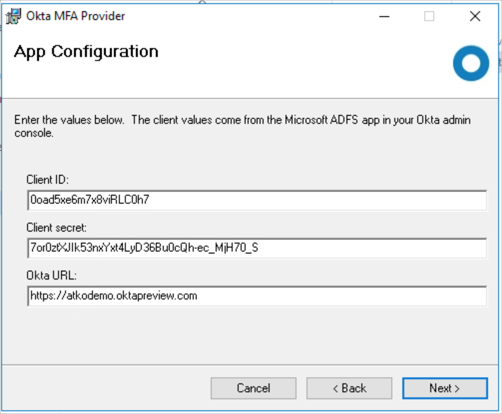
- Okta ADFSアダプターのインストールでは、ClientId、ClientSecret、Okta URLの値の入力を求められます。例:
- ClientId:90aSt67bHgyW9bv
- ClientSecret:80hglw7bw46hNoTpbnAyqzihouyzia
- OktaURL:
https://atkodemoorg.oktapreview.com
-
(任意)Okta ADFSアダプターを登録する(Register Okta ADFS adapter)チェックボックスをオンにしてアダプターを登録します。
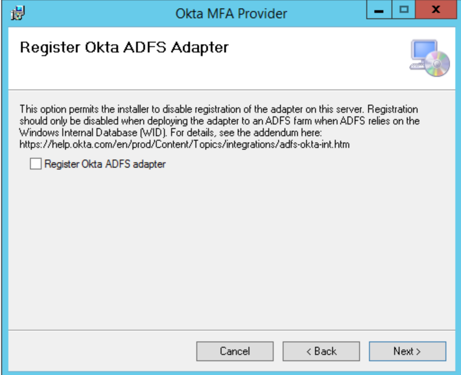
フェデレーションサーバーファームにインストールする場合は、Okta ADFSアダプターを登録する(Register Okta ADFS Adapter)をオンにしないでください。手動での詳しい登録手順については、ファームインストールに関する補足を参照してください。
- Okta MFAアダプターをインストールするドライブとフォルダーを指定します。デフォルト:
c:\Program Files\Okta MFA Provider\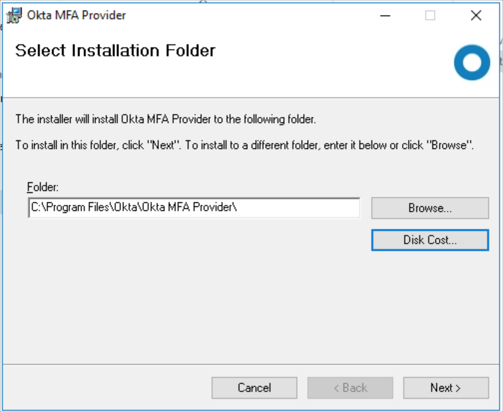
- インストールが完了したら、閉じる(Close)をクリックします。
- フェデレーションサーバーファームにインストールする場合は、Okta ADFSアダプターを登録する(Register Okta ADFS Adapter)をオンにしないでください。手動での詳しい登録手順については、ファームインストールに関する補足を参照してください。
- ADFS 2019のみ。ADFS 2019にインストールする場合、PowerShellウィンドウで次を実行します。
- 管理者としてPowerShellを開きます。
- Oktaドメインのスクリプトを変更し、次を実行します。
# Please change the value of <customer_subdomain>
$oktaUrl = "https://<customer_subdomain>.okta.com"
$oktaCdnUrl = "https://*.oktacdn.com"

$CSP = ((Get-AdfsResponseHeaders | Select -ExpandProperty ResponseHeaders).'Content-Security-Policy')
if (-not ([string]::IsNullOrEmpty($CSP)))
{
	$CSP += "; "
}
$CSP += 'default-src ' + $oktaUrl + ' ' + $oktaCdnUrl + '; frame-src ' + $oktaUrl + ' ' + $oktaCdnUrl + '; img-src ' + $oktaUrl + ' ' + $oktaCdnUrl
Set-AdfsResponseHeaders -SetHeaderName Content-Security-Policy -SetHeaderValue $CSP
Set-AdfsResponseHeaders -EnableCORS $true
Set-AdfsResponseHeaders -CORSTrustedOrigins $($oktaUrl)