

MuleSoft Anypoint PlatformをOktaと統合する
資格情報を収集しユーザーを割り当てることで、Okta内でMuleSoft Anypoint Platformを構成します。
開始する前の確認事項
ユーザー、グループ、 OIDCアプリを管理する権限を付与する管理者ロールを持っていること。また、[Client ID(クライアントID)]、[Client Secret(クライアントシークレット)]、OIDCの既知のエンドポイントなど、IdP構成の詳細を提供する権限も持っていること。
Oktaでアプリを構成する
-
Admin Consoleで、に移動します。
- [Browse App Catalog(アプリカタログを参照)]をクリックします。
- MuleSoft Anypoint Platformを検索して選択します。
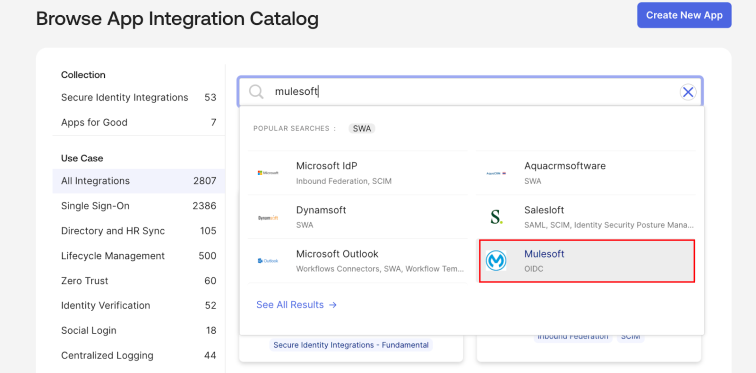
- [Add Integration(統合を追加)]をクリックします。
- [General(全般)]タブで、[Application label(アプリケーションラベル)] を入力します。
- 任意。[Redirect URI(リダイレクトURI)]を入力します。
- [Done(完了)] をクリックします。
- [Authentication(認証)]タブで、 [Client ID(クライアントID)]、 [Client Secret(クライアントシークレット)]、および [OpenID Provider metadata URL(OpenIDプロバイダーのメタデータURL)] リンクを確認します。
- [Client ID(クライアントID)]と[Client Secret(クライアントシークレット)]をコピーし、安全な場所に貼り付けます。
- 以下で[OpenID Provider metadata URL(OpenIDプロバイダーメタデータURL)] を確認します:
<issuer> /.well-known/openid-configuration -
メタデータURLをクリックし、次のフィールドの値を記録します。
- Authorize URL(URLを承認)
- Token URL(トークンURL)
- User Info URL (ユーザー情報URL)
- OpenID Connect issuer(OpenID Connect発行者)
この統合にユーザーを割り当てます
- [Assignments(割り当て)]タブに移動します。
- 。
- ユーザーを見つけて、 [ Assign(割り当て)]をクリックします。
- [Save and Go Back(保存して戻る)]をクリックします。
- [Done(完了)] をクリックします。
- ユーザーが [ Assignments(割り当て )]タブに表示されることを確認します。