Utilisez un code d'autorisation OAuth 2.0
OAuth 2.0 est un protocole d'autorisation qui accorde un accès à un ensemble de ressources. Par exemple, des API distantes ou des données utilisateur.
Pour ajouter une couche de sécurité supplémentaire, un serveur d'autorisations OAuth 2.0 peut renvoyer un code d'autorisation au client, qui est échangé contre le jeton d'accès.
Pour plus de détails sur OAuth 2.0, consultez Qu'est-ce OAuth 2.0 ?
Avant de commencer
Pour utiliser l'autorisation OAuth 2.0, vous devez d'abord créer une app OAuth avec le service distant auquel vous allez vous connecter.
Procédure
Pour ajouter une autorisation OAuth 2.0 à l'aide du type d'autorisation Code d'autorisation :
-
Cliquez sur l'onglet Autorisation dans le dossier de votre projet Générateur d'intégrations.
-
Cliquez sur Ajouter une authentification.
-
Dans la boîte de dialogue Authentification, saisissez un nom d'affichage et sélectionnez
OAuth 2.0dans la liste déroulante Type d'authentification. -
Pour le menu déroulant Type d'autorisation, sélectionnez
Authorization Code. -
Ajoutez des valeurs aux champs suivants :
| Champ | Définition |
|---|---|
|
Chemins |
|
|
Chemin d'accès à l'autorisation |
L'emplacement où le connecteur peut retrouver des jetons d'accès pour le service. Par exemple, |
|
Chemin d'accès au jeton |
L'endroit où le flux échange un code d'autorisation contre des jetons d'accès et d'actualisation. Par exemple, |
|
Chemin d'accès au jeton d'actualisation |
L'emplacement où le connecteur peut obtenir un nouveau jeton d'accès après l'expiration du précédent. Le chemin d'accès au jeton d'actualisation est souvent le même que celui du jeton d'accès. Si votre service utilise un point de terminaison distinct pour actualiser le jeton d'accès, il peut cependant alors être saisi ici. Par exemple, |
|
Identifiants |
|
|
URI de redirection |
Lors de l'enregistrement d'une nouvelle app, vous enregistrez généralement des informations de base telles que le nom de l'app ou le site Web. Par ailleurs, vous devez enregistrer une URL de redirection qui sera utilisée pour rediriger l'authentification vers Okta Workflows. Copiez l'URI de redirection fourni pour votre connecteur dans votre nouvelle app OAuth pour enregistrer votre connecteur auprès du service. Utilisez les URL de redirection suivantes pour vous connecter respectivement aux sites de prévisualisation et de production Okta :
Votre clé de connecteur se trouve sur le volet Paramètres du connecteur. L'enregistrement est requis dans les environnements d'aperçu et de production. |
|
Propriété du client |
Ce paramètre détermine le type d'utilisateur qui gère l'application OAuth 2.0. Les options sont
|
|
ID du client |
Une chaîne exposée publiquement fournie par le service qui est utilisée pour identifier l'app OAuth et générer les URL d'autorisation. |
|
Secret client |
Une valeur privée fournie par le service. Cette valeur est utilisée pour authentifier l'identité de l'app auprès du service. |
|
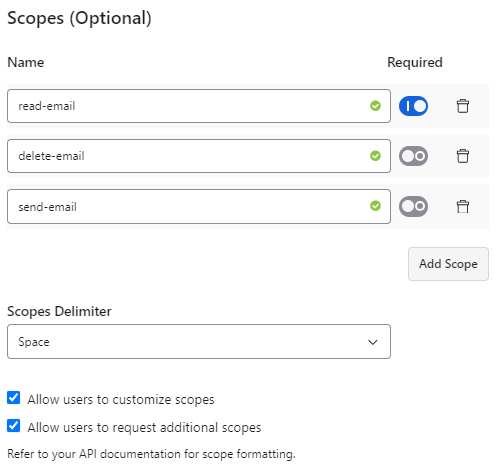
Permissions (facultatif) |
|
|
Nom |
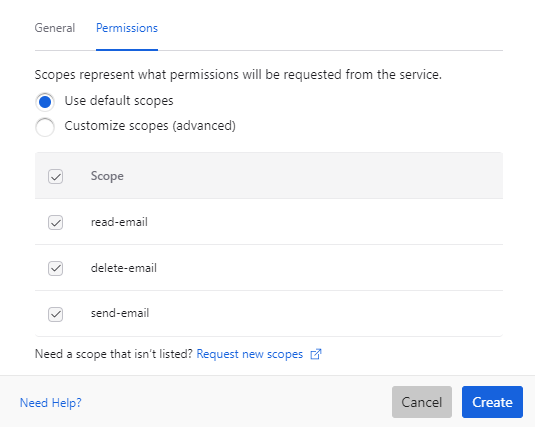
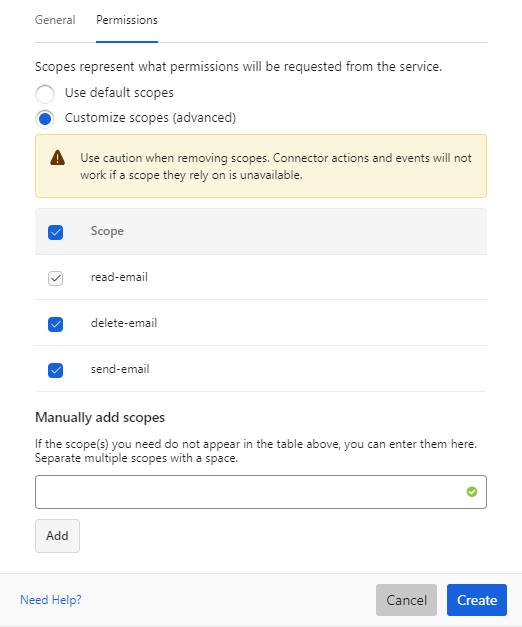
Chaque permission définit un niveau d'accès précis que la connexion demande au service. Pour ajouter des permissions OAuth à votre connexion :
Remarque :
Lorsque vous modifiez un composant d'authentification de votre connecteur, et notamment de nouvelles personnalisations de permission, les mises à jour ne s'appliquent pas aux cartes d'action ou aux connexions précédemment établies dans votre environnement de développement. Cependant, les connecteurs finalisés fournis par Okta ne comportent pas cette restriction, qu'il s'agisse de connecteurs internes ou tiers. Consultez la documentation de votre API pour savoir si une permission spéciale est nécessaire pour récupérer un jeton d'actualisation (comme |
|
Délimiteur de permission |
Spécifiez un délimiteur pour définir la façon dont les permissions individuelles sont séparées lorsqu'elles sont saisies par l'utilisateur. Les options sont |
|
Paramètres (facultatif) |
Les paramètres vous permettent de recueillir auprès de l'utilisateur du connecteur des informations supplémentaires qui peuvent s'avérer nécessaires à l'authentification, comme leur instance ou leur sous-domaine. Ces champs sont présentés à l'utilisateur lorsqu'il crée une connexion pour la première fois. Ils sont obligatoires. Étiquette : le nom du paramètre qui s'affiche dans la boîte de dialogue Nouvelle connexion lors de la configuration du connecteur. Clé : valeur textuelle dans la paire clé-valeur qui est utilisée par le service. Par exemple, Type : vous pouvez sélectionner trois types de champ différents :
|
|
Valeurs de configuration (facultatif) |
D'autres valeurs de configuration peuvent être nécessaires pour définir la manière dont un utilisateur s'authentifie auprès de votre connecteur. Cliquez sur Ajouter une valeur de configuration. Étiquette : le nom affiché pour la valeur de configuration dans la boîte de dialogue Nouvelle connexion lors de la configuration du connecteur. Définition : indiquez si ce champ sera rempli avec une valeur statique ou une valeur provenant d'un flux d'aide.
Type : vous pouvez sélectionner deux types de champ différents :
Le bouton à bascule Visible détermine si la valeur de configuration apparaîtra dans la boîte de dialogue d'authentification du connecteur. |
Étapes suivantes
Après avoir créé cette méthode d'authentification, vous devez créer un flux httpHelper pour gérer les appels via cette méthode d'authentification. Consultez Générer un flux httpHelper.