Générer un flux httpHelper
Pour chaque carte d'action que vous générez dans Générateur d'intégrations, le flux httpHelper gère l'authentification et toutes les requêtes HTTP.
Cela prend en charge le principe du développement logiciel pour réduire la répétition des modèles.
La création du flux httpHelper implique plusieurs tâches :
Voici un exemple de flux httpHelper complet dans Okta Workflows :
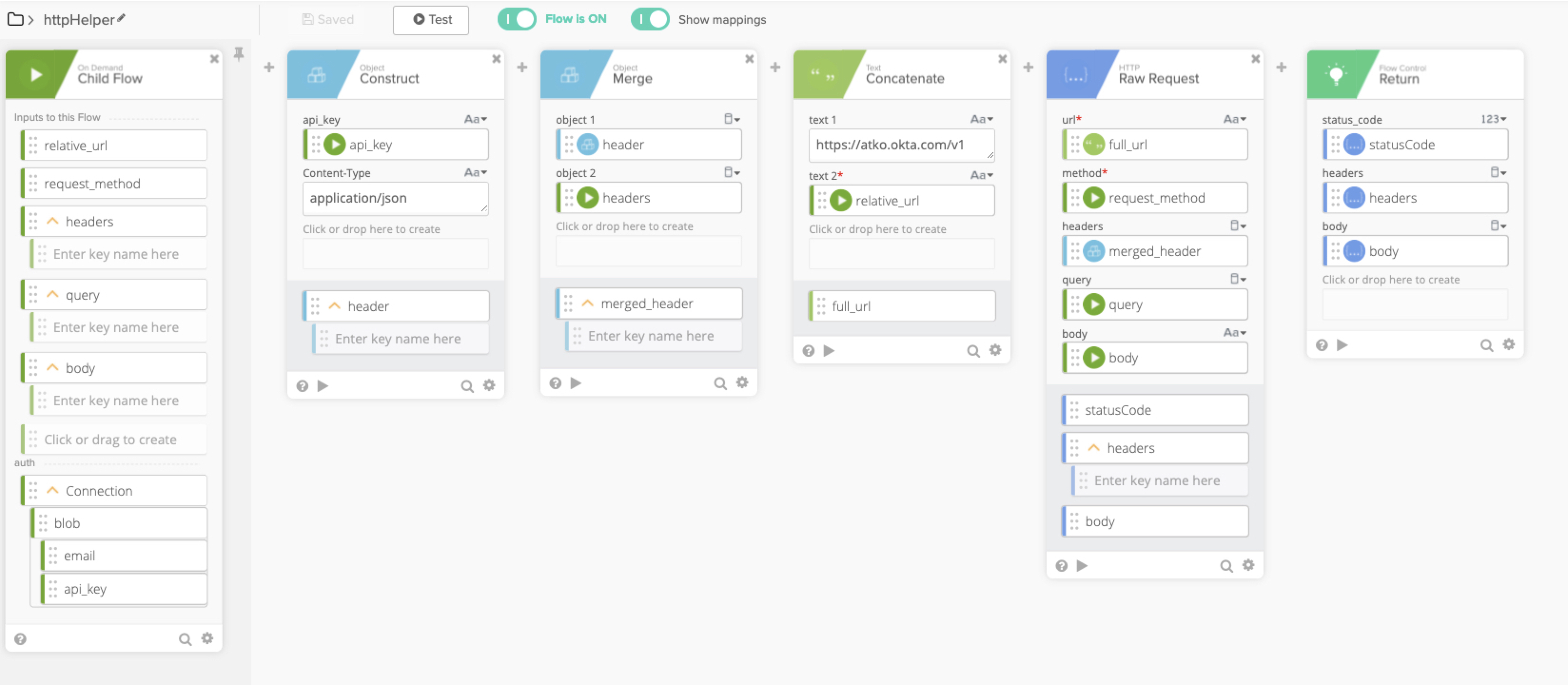
Avant de commencer
Pour générer ce flux commun, vous devez d'abord :
-
Créer le connecteur. Consultez Ajouter un connecteur à un projet Integration Builder.
-
Générer l'authentification. Voir Authentification.
Procédure
Créer le flux httpHelper
-
Créez un flux sous l'onglet Flux en cliquant sur + Nouveau flux.
-
Cliquez sur Ajouter un événement et sélectionnez Flux d'aide.
-
Cliquez sur Enregistrer dans la barre d'outils et nommez le flux
httpHelper. -
Ajoutez une description au flux afin que les autres générateurs de votre équipe sachent à quoi il sert. Par exemple :
This flow manages all authentication and http requests for the connector. -
Cochez la case Enregistrer toutes les données qui passent par le flux, puis cliquez sur Enregistrer.
-
Ajoutez les noms d'entrée et les types de données suivants à la carte Flux d'aide. Cliquez sur la zone qui affiche Cliquer ou faire glisser pour créer, ajoutez le nom de l'entrée, puis appuyez sur la touche Retour. Sélectionnez ensuite le type dans la liste déroulante qui apparaît directement sur le champ.
-
relative_url,Text -
request_method,Text -
query,Object -
headers,Object -
body,Object
-
La tâche suivante génère une série de cartes pour construire les objets appropriés pour l'appel HTTP. L'option que vous choisissez dépend du type authentification que vous devez utiliser.
Option 1 : générer une authentification OAuth
-
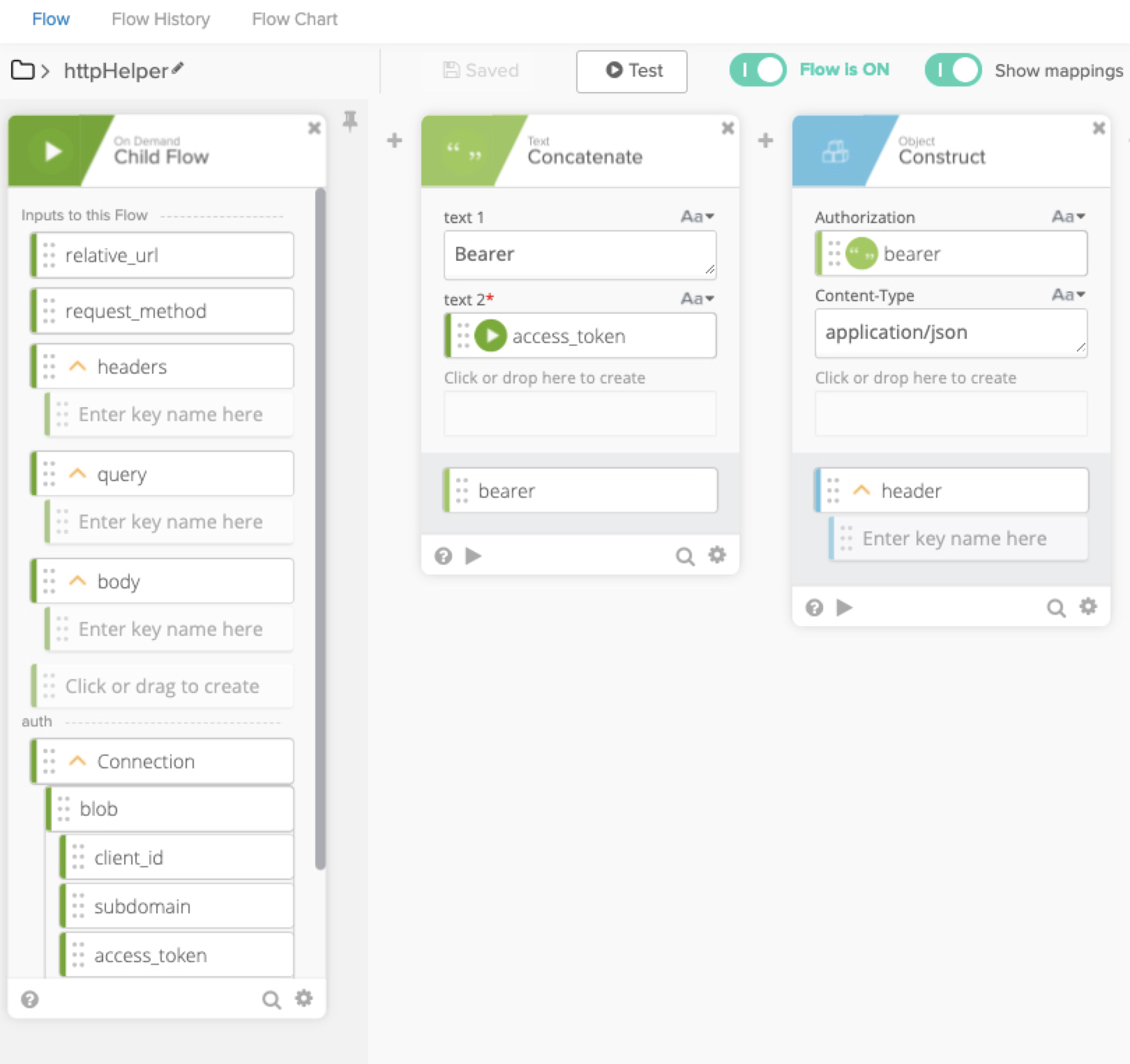
Ajoutez une carte de fonction de Concaténation de texte pour combiner
Beareravec votre jeton d'accès. -
Dans le champ texte 1 , saisissez
Bearer. Incluez le caractère d'espace, car il fait partie de la chaîne de concaténation. -
Faites glisser le champ access_token depuis la carte Flux d'aide dans le champ text 2 de la carte Concaténer.
-
Nommez le champ de sortie
beareren cliquant sur la liste déroulante du champ, puis sur Personnaliser. Le changement de nom de ces champs est une recommandation et non une obligation. -
Ajoutez une carte de fonction Construction d'objet après la carte Concaténer.
-
Cliquez sur la zone qui affiche Cliquer ou déposer ici pour créer et ajoutez l'étiquette
Authorization. -
Faites glisser le champ de résultat bearer de la carte Concaténer vers ce champ.
Une fois cela fait, vous pouvez ajouter tous les en-têtes supplémentaires communs à toutes les requêtes HTTP. Par exemple,
Content-Type,application/json. -
Nommez le champ de sortie
headeren cliquant sur la liste déroulante du champ, puis sur Personnaliser.
Option 2 : générer une authentification de base
-
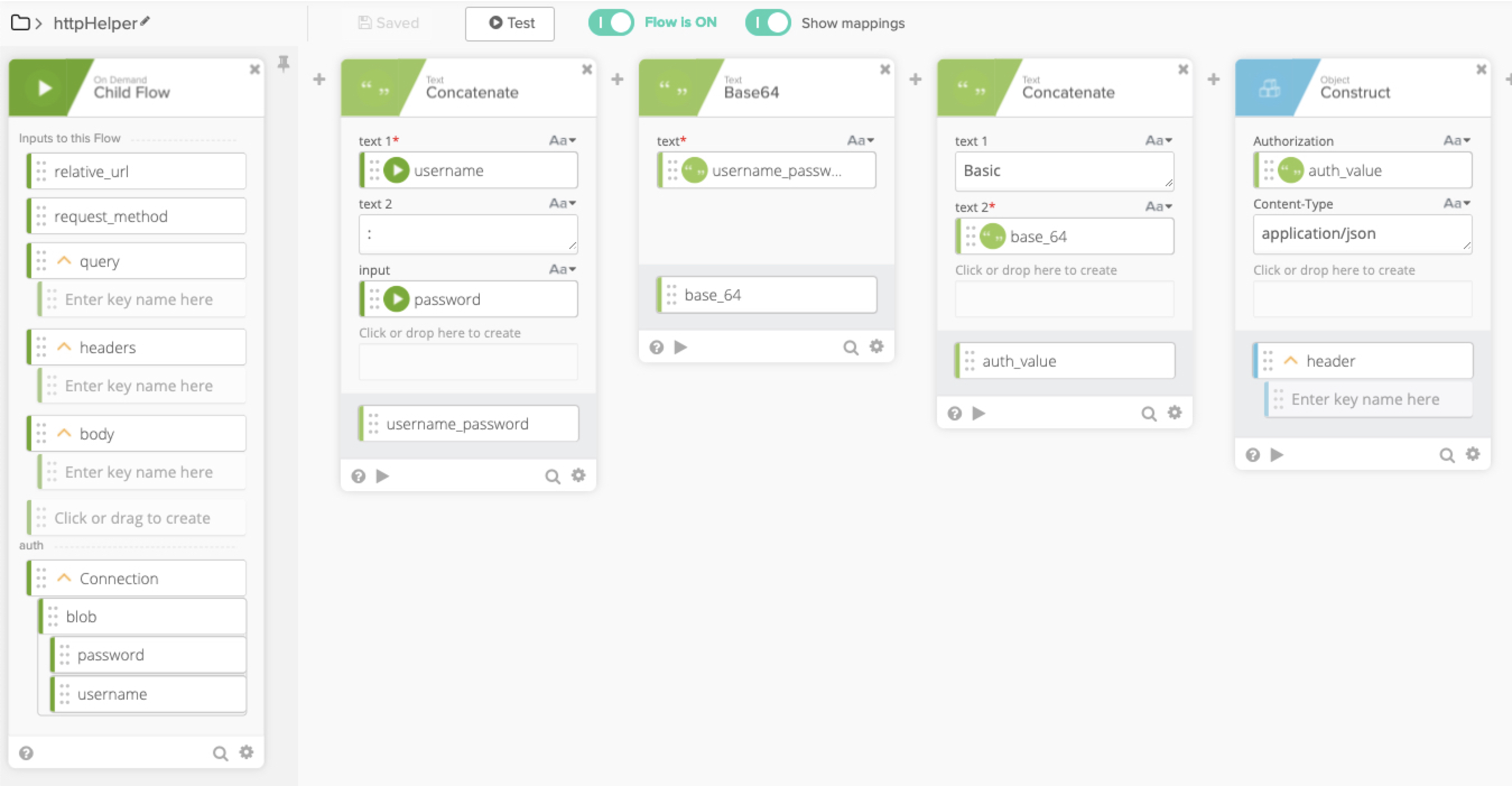
Ajoutez une carte de fonction Concaténation de texte pour combiner votre nom d'utilisateur et votre mot de passe avec un signe deux-points de séparation.
-
Faites glisser le champ nom d'utilisateur depuis la carte Flux d'aide dans l'entrée text 1 de la carte Concaténer.
-
Saisissez manuellement un signe deux-points
:dans le champtexte 2 de la carte Concaténer. -
Faites glisser le champ du mot de passe de la carte Flux d'aide vers la zone étiquetée Cliquer ou déposer ici pour créer sur la carte Concaténer.
-
Renommez le champ de sortie de la carte Concaténer en
username_passwordou un autre nom utile. -
Ajoutez une carte de fonction Texte base64. Faites glisser le champ username_password de la carte Concaténation de texte dans l'entrée texte de la carte base64.
-
Renommez le champ de sortie de la carte Base64 en
base_64en cliquant sur la liste déroulante du champ, puis sur Personnaliser. -
Ajoutez une autre carte Concaténation de texte au flux.
-
Dans le champ texte 1, saisissez
Basic, espace compris. -
Faites glisser la sortie base_64 de la carte base64 dans le champ texte 2 de la deuxième carte Concaténer.
-
Renommez le champ de sortie de la deuxième carte Concaténer en
auth_value. -
Ajoutez une carte Construction d'objet après la deuxième carte Concaténer.
-
Cliquez sur Cliquer ou déposer ici pour créer et ajouter une étiquette nommée
Authorization. -
Faites glisser le champ de résultat auth_value depuis la deuxième carte Concaténer vers ce champ.
Une fois cela fait, vous pouvez ajouter tous les en-têtes supplémentaires communs à toutes les requêtes HTTP à votre service. Par exemple,
Content-Type,application/json. -
Nommez le champ de sortie
headeren cliquant sur la liste déroulante du champ, puis sur Personnaliser.
Option 3 : générer une authentification personnalisée (clé API)
-
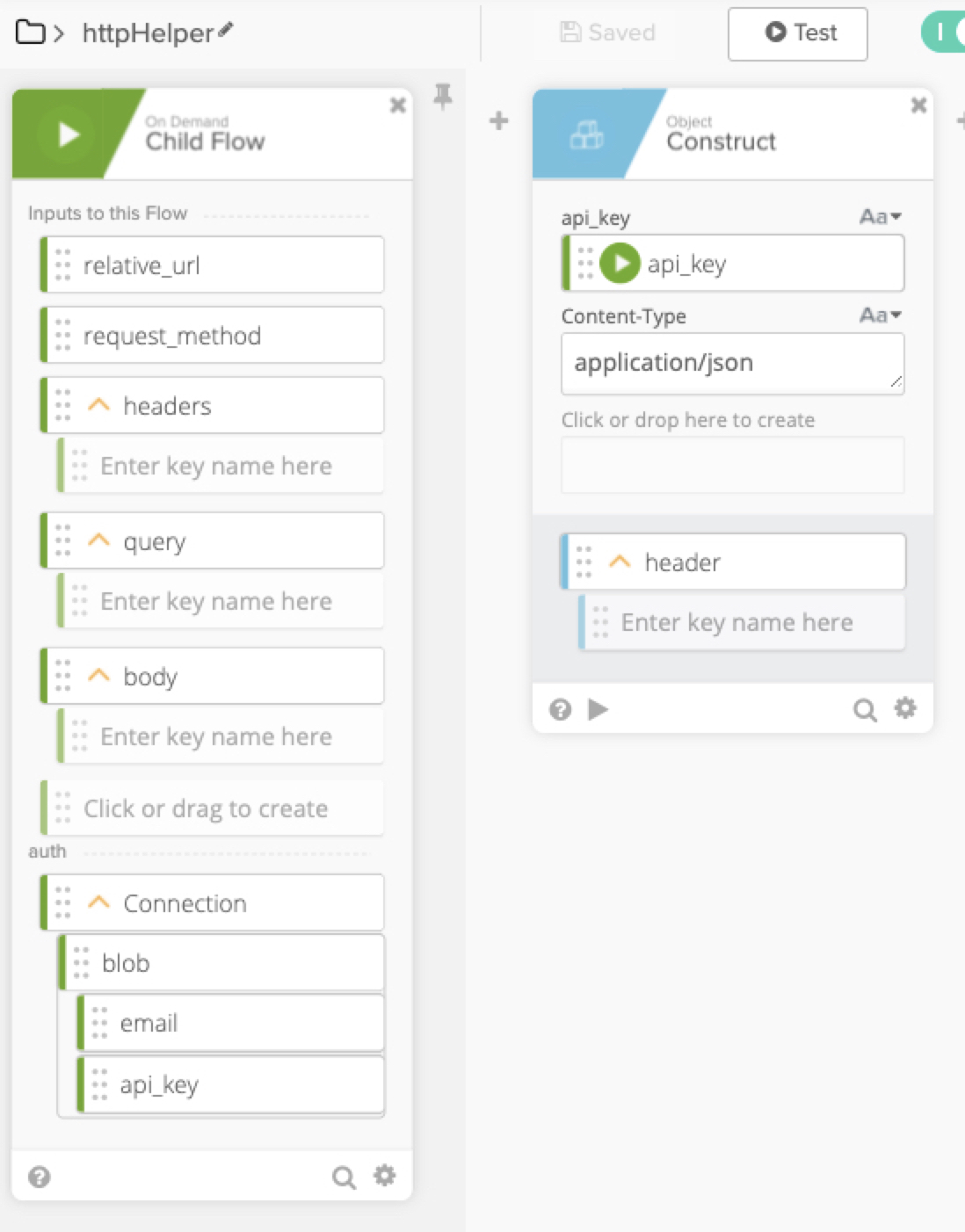
Ajoutez une carte Construction d'objet au nouveau flux.
-
Cliquez sur la zone qui affiche Cliquer ou déposer ici pour créer et ajoutez le nom de la clé à inclure dans votre en-tête. Par exemple,
api_key. -
Faites glisser le champ api_key de la carte Flux d'aide vers ce champ.
Une fois cela fait, vous pouvez ajouter tous les en-têtes supplémentaires communs à toutes les requêtes HTTP. Par exemple,
Content-Type,application/json.
Option 4 : authentifications multiples
-
Ajoutez une carte de fonction Recherche de branches pour rechercher vos clés de sélection d'authentification.
-
Faites glisser le champ Authentification sélectionnée de la carte Flux d'aide vers le champ Valeur de la carte Recherche de branches.
-
Copiez et collez la valeur de chaque clé de sélection d'authentification dans le champ Quand la valeur est et saisissez un résultat.
-
Saisissez
No Authdans le champ Sinon, le résultat est. -
Ajoutez une carte de fonction Si/Sinon.
-
Créez une condition égal à pour chaque clé de sélection d'authentification.
-
Faites glisser la sortie Résultat de la carte de fonction Recherche de branches vers le champ valeur a de chaque condition. Définissez la valeur b à la valeur correspondante du champ Alors le résultat est.
-
Suivez les étapes des options 1 à 3 et ajoutez l'authentification applicable à chaque condition.
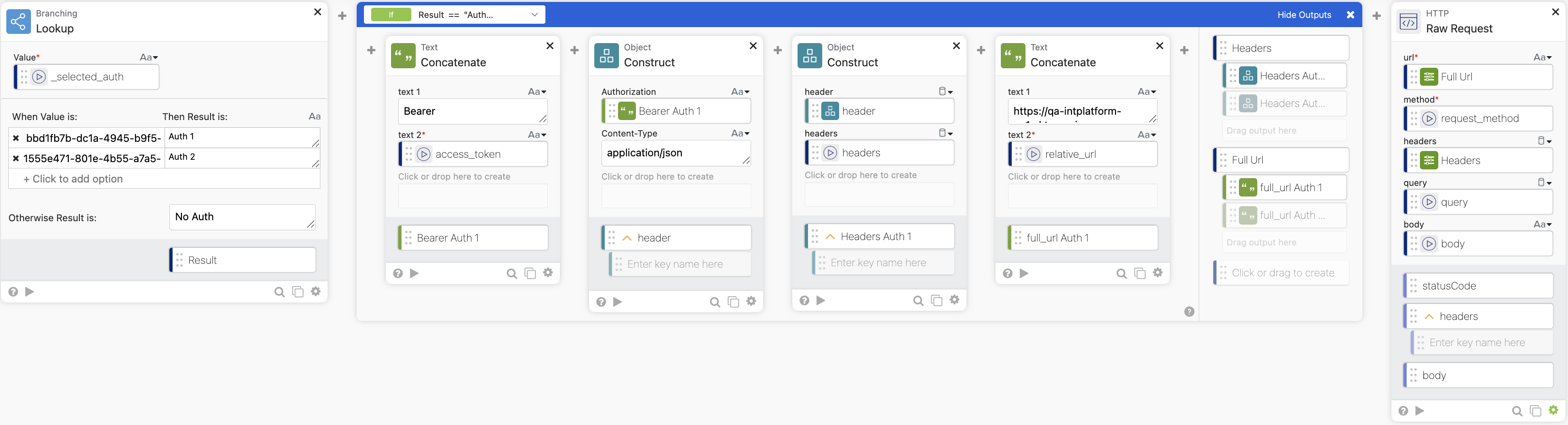
Consultez Générer des authentifications multiples.
Finir le flux httpHelper
-
Ajoutez une carte de fonction Fusion d'objets à votre flux.
-
Faites glisser la sortie header depuis la carte de fonction Construire vers le champ object 1 de la carte Fusionner.
-
Faites glisser la sortie headers depuis la carte Flux d'aide dans le champ object 2 de la carte Fusionner. Cela vous permet de passer tous les en-têtes spécifiques au point de terminaison nécessaires.
-
Renommez le champ de sortie de la carte Fusionner en
merged_header. -
Ajoutez une carte Texte Concaténer à votre flux.
-
Dans le champ text 1, saisissez l'URL de base pour le flux sans inclure de point de terminaison spécifique. Par exemple,
https://api.spotify.com/v1. -
Faites glisser le champ relative_url depuis la carte Flux d'aide dans le champ text 2.
-
Renommez le champ de résultat de cette carte à full_url.
-
Ajoutez une carte d'action Requête brute à partir du connecteur API.
-
Faites glisser le champ de résultat full_url depuis la carte Concaténer dans l'entrée d'URL de la carte Requête brute.
-
Faites glisser le champ de résultat request_method depuis la carte Flux d'aide vers l'entrée Method de la carte Requête brute.
-
Faites glisser le champ de résultat query depuis la carte Flux d'aide vers l'entrée Query de la carte Requête brute.
-
Faites glisser le champ merged_header depuis la carte Fusionner vers l'entrée Headers de la carte Requête brute.
-
Faites glisser le champ body depuis la carte Flux d'aide vers l'entrée Body de la carte Requête brute.
-
Pour ajouter ces trois champs à la carte Retour de contrôle de flux, cliquez sur la zone qui affiche Cliquer ou déposer ici pour créer :
-
status_code,Number -
headers,Object -
body,Object
-
-
Faites glisser les sorties correspondantes depuis la carte Requête brute vers ces champs récemment créés.
-
Enregistrez et testez votre flux en ajoutant manuellement une URL liée, une méthode de requête et toute autre donnée de requête dans la boîte de dialogue de test.
Étapes suivantes