Générer un flux _authping
Un flux _authping est un flux système utilisé par la plateforme pour appeler un API et vérifier la validité de l'autorisation.
Cette action agit comme une vérification de validation et s'exécute lorsque vous authentifiez le connecteur pour la première fois, ajoutez de nouveaux connecteurs ou ouvrez des flux.
Le flux doit être nommé _authping pour que la plateforme puisse le reconnaître. Les utilisateurs finaux ne voient pas le flux _authping, car seule la plateforme l'utilise. Le flux ne comporte aucune option ni champ de saisie.
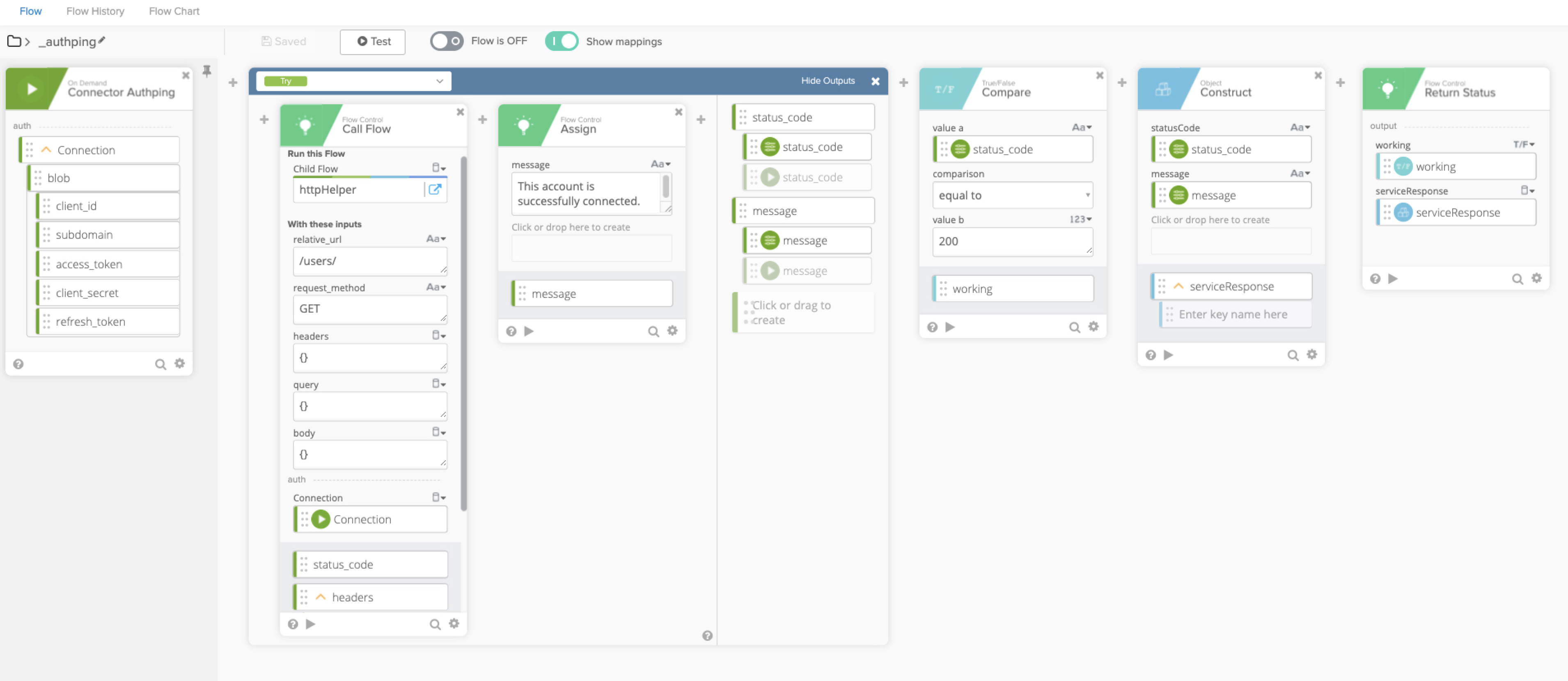
Voici un exemple de flux _authping complet dans Okta Workflows.
Avant de commencer
Pour générer ce flux commun, vous devez d'abord :
-
Créer le connecteur. Consultez Ajouter un connecteur à un projet Integration Builder.
-
Générer l'authentification. Voir Authentification.
Procédure
-
Créez un flux sous l'onglet Flux en cliquant sur + Nouveau flux dans le coin supérieur droit de la page.
-
À l'extrême gauche de la page, cliquez sur Authping.
-
Cliquez sur le bouton Enregistrer dans la barre d'outils et nommez le flux
_authping. Remarque :_authpingest un nom réservé et doit être exact. -
Dans le champ de description du flux, saisissez
Connection health check, cochez la case Enregistrer toutes les données qui transitent par le flux, puis cliquez sur Enregistrer. -
Ajoutez une carte Gestion des erreurs en cas d'erreur comme première carte du flux.
-
Ajoutez une carte Contrôle de flux - Flux d'appel dans la section Essai de la carte.
-
Cliquez sur le bouton Choisir le flux et sélectionnez le flux httpHelper créé précédemment. La carte se remplira automatiquement avec les entrées définies dans le flux httpHelper.
-
Saisissez manuellement l'URL liée du point de terminaison à utiliser comme commande « ping ». Le point de terminaison doit demander une autorisation auprès du serveur, tandis que la réponse ping doit contenir un petit paquet de données incluant un code de statut HTTP standard.
-
Saisissez manuellement une méthode de requête (GET, PATCH, POST, PUT ou DELETE).
-
Saisissez toute information supplémentaire requise pour l'appel dans le champ requête, en-têtes ou corps. Vous devrez peut-être ajouter une carte Construction d'objets avant la carte Flux d'appel pour générer les objets nécessaires.
-
Pour les sorties de la carte Flux d'aide, vous devrez définir les mêmes clés que pour les sorties du flux httpHelper :
-
status_code (nombre)
-
headers (objet)
-
body (objet)
-
-
Ajoutez une carte Affecter un contrôle de flux à droite de la carte Flux d'appel qui se trouve à l'intérieur de la fonction Si erreur. Cliquez sur Cliquer ou déposer ici pour créer et nommez le champ message.
-
Ajoutez manuellement un message de réussite dans le nouveau champ. Par exemple :
This account is successfully connected. -
Cliquez sur le lien Afficher les sorties en haut à droite de la carte Si erreur pour développer la section des sorties de la carte.
-
Dans la section des sorties, cliquez sur Cliquer ou faire glisser pour créer et saisissez
status_code. Deux entrées afficheront le message Faire glisser la sortie ici. -
Faites glisser le champ de résultat status_code de la carte Flux d'appel en haut des deux entrées sous le champ status_code.
-
Dans la section des sorties, cliquez sur Cliquer ou faire glisser pour créer et saisissez
message. -
Faites glisser le champ de résultat message de la carte Affecter en haut des deux entrées sous le champ message.
-
Sélectionnez la liste déroulante en haut de la carte Si erreur et sélectionnez Si erreur. C'est ici qu'il est possible de gérer les erreurs propres au service.
-
En fonction du service, ajoutez des clés supplémentaires à l'objet Erreur dans le panneau de gauche de la carte Si erreur pour extraire le code de statut et le message d'erreur de l'objet renvoyé par le service. Ajoutez des clés en cliquant sur Saisir le nom de la clé.
-
Faites glisser ces nouvelles clés dans les sorties correspondantes de la carte Si erreur.
-
Ajoutez une carte Comparaison True/False à droite de la carte de fonction Gestion des erreurs en cas d'erreur.
-
Faites glisser le champ status_code des sorties de la carte Si erreur dans le champ value a de la carte Comparer, et assurez-vous que la comparaison est définie sur égal à.
-
Dans le champ value b, saisissez le code de statut d'une requête réussie. Dans la plupart des cas, il s'agira de
200. -
Sur la carte Comparaison Vrai/Faux, pour nommer le champ de sortie working, cliquez sur la liste déroulante du champ, puis sur Personnaliser. Notez que la dénomination de ces champs est une recommandation et non une obligation.
-
Faites glisser la sortie working de la carte Comparaison dans le champ working de la carte Statut du retour.
-
Ajoutez une carte Construction d'objet.
-
Cliquez sur Cliquer ou déposer ici pour créer et ajouter une étiquette nommée
statusCode. -
Faites glisser le champ status_code des sorties de la carte Si erreur vers le nouveau champ statusCode de la carte Construire.
-
Ajoutez un autre champ de saisie à la carte Construire et nommez-le body.
-
Faites glisser le champ de résultat message depuis la carte Attribuer si vers le champ body de la carte Construire.
-
Sur la carte Construction d'objet, renommez le champ de résultat serviceResponse.
-
Faites glisser la sortie serviceResponse depuis la carte Construire vers le champ serviceResponse de la carte Statut du retour.
-
Faites glisser l'objet auth de la carte Connecteur Authping vers le champ de saisie Connexion de la carte Flux d'appel.
-
Enregistrez et testez votre flux.
Étapes suivantes