Générer une carte d'action d'API personnalisée
Une action API personnalisée (CAPIA) est une carte d'action pour les connecteurs qui permet à l'utilisateur final d'effectuer une requête HTTP authentifiée vers un service externe.
L'URL de base est codée en dur dans le connecteur. Dès lors, les utilisateurs n'ont qu'à ajouter l'URL liée pour le point de terminaison. Ensuite, au besoin, ils créent manuellement les objets requis pour header, query et body de la requête.
La CAPIA renvoie alors les données du service sous forme de trois sorties : Code de statut, En-têtes et Corps.
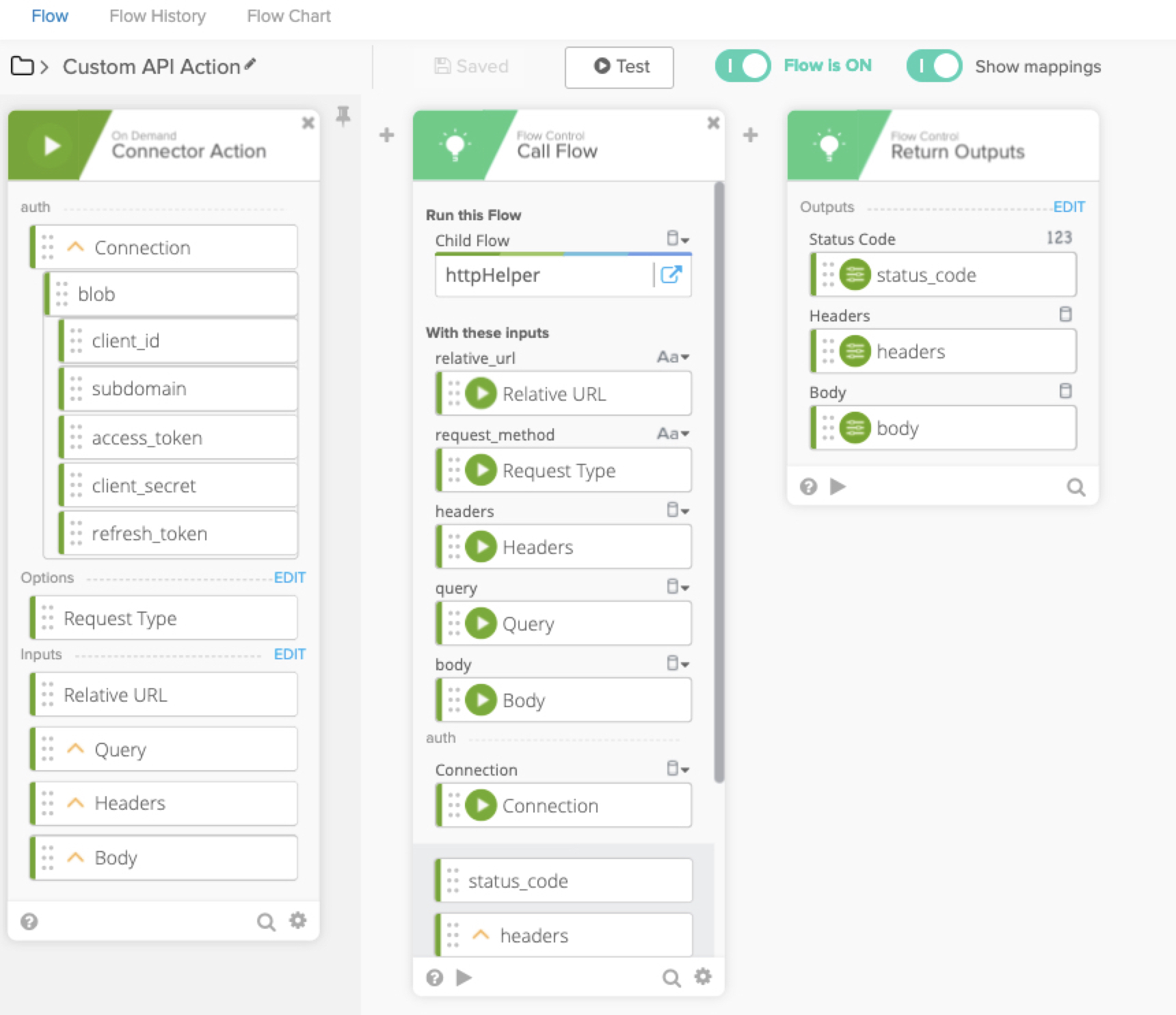
-
Créez un flux sous l'onglet Flux en cliquant sur + Nouveau flux dans le coin supérieur droit de la page.
-
Cliquez sur Action.
-
Cliquez sur Enregistrer dans la barre d'outils et nommez le flux
Custom API Action. -
Dans le champ de description du flux , saisissez
Make an authenticated HTTP request to the {your service} API. Sélectionnez l'option Enregistrer toutes les données qui passent par le flux, puis cliquez sur Enregistrer. -
Cliquez sur Ajouter des options sur la carte Action du connecteur.
-
Cliquez sur Ajouter un champ et ajoutez un champ avec l'étiquette
Request Typeet un type de menu déroulant : valeurs statiques. -
Cliquez sur Ajouter une option afin d'ajouter une ligne pour chaque type de requête que l'utilisateur peut choisir pour votre API :
GET,PATCH,POST,PUTetDELETE. Remplissez les champs Option et Valeur avec le même texte. Vous n'avez pas besoin de sélectionner de valeur par défaut. -
Assurez-vous que le champ est marqué comme Obligatoire et cliquez sur Enregistrer.
-
Cliquez sur Ajouter des entrées sur la carte Action du connecteur.
-
Cliquez sur Ajouter un champ et ajoutez les champs suivants avec des types de données, puis cliquez sur Enregistrer.
-
Relative URL: Texte et Obligatoire -
Query: Objet -
Headers: Objet -
Body: Objet
-
-
Ajoutez une validation d'entrée pour l'entrée URL liée. Cela permet de se protéger contre des vulnérabilités telles que les attaques par falsification de requêtes intersites (CSRF).
-
Ajoutez une carte Texte à comme première carte du flux.
-
Faites glisser l'URL relative de sortie de la carte Action du connecteur vers le champ de texte de la carte Texte à.
-
Définissez l'entrée de position sur
0sur la carte Texte à. -
Ajoutez une carte de gestion des erreurs Retourner une erreur si comme deuxième carte dans le flux.
-
Faites glisser la sortie caractère de la carte Texte à l'entrée valeur a de la carte Renvoyer une erreur si.
-
Définissez l'option de comparaison sur différent de sur la carte Retourner une erreur si.
-
Définissez l'entrée valeur b sur
/sur la carte Renvoyer une erreur si. -
Pour l'entrée de message, saisissez
Relative URL must include a leading '/'.sur la carte Renvoyer une erreur si. -
Définissez l'entrée statusCode sur
400sur la carte Renvoyer une erreur si.
-
-
Dans les fonctions de Contrôle de flux, ajoutez une carte Flux d'appels comme troisième carte du flux.
-
Cliquez sur Choisir le flux.
-
Sélectionnez le flux httpHelper que vous avez créé précédemment. La carte se remplit automatiquement avec les entrées définies dans le flux httpHelper.
-
Faites glisser la sortieURL liée depuis la carte Action du connecteur dans l'entrée relative_url de la carte Flux d'appel.
-
Faites glisser la sortieType de requête depuis la carte Action du connecteur dans l'entrée request_method de la carte Flux d'appel.
-
Faites glisser la sortie Requête depuis la carte Action du connecteur dans l'entrée de la requête de la carte Flux d'appel.
-
Faites glisser la sortie En-têtes depuis la carte Action du connecteur dans l'entrée des en-têtes de la carte Flux d'appel.
-
Faites glisser la sortie Corps depuis la carte Action du connecteur dans l'entrée du corps de la carte Flux d'appel.
-
Pour les sorties de la carte Call Flow, vous devez également définir les mêmes clés que pour les sorties du flux httpHelper :
-
status_code: Nombre -
headers: Objet -
body: Objet
-
-
Cliquez sur Ajouter des sorties de la carte Sorties de retour.
-
Cliquez sur le bouton Ajouter un champ pour ajouter les trois nouveaux champs suivants avec des types de données, puis cliquez sur Enregistrer.
-
Status Code: Nombre -
Headers: Objet -
Body: Objet
-
-
Faites glisser les sorties de la carte Flux d'appel vers les entrées correspondantes de la carte Sorties de retour.
-
Faites glisser l'objet auth de la carte connecteur Authping vers le champ de saisie Connexion de la carte Flux d'appel.
-
Enregistrez et testez votre flux en ajoutant manuellement une valeur request_method, une URL liée et toute autre donnée dans la boîte de dialogue de test.
Étapes suivantes