Autorisation
Autorisez ce connecteur en créant une connexion à votre compte Okta. Vous pouvez réutiliser cette connexion la prochaine fois que vous générez un flux à l'aide de ce connecteur.
-
Si vous souhaitez créer une connexion pour l'org Okta actuelle, consultez la section Créer une connexion depuis l'org Okta actuelle.
-
Si vous souhaitez créer une connexion avec une autre org Okta, consultez la section Autoriser un compte depuis une autre org Okta.
Pour plus d'informations, consultez la section Aide relative au connecteur Okta.
Créer une connexion depuis l'org Okta actuelle
Avant de commencer
-
Vous devez être attribué à l'application Okta Workflows OAuth.
-
Les permissions nécessaires doivent être autorisées dans l'application Okta Workflows OAuth. Consultez la section Accorder ou révoquer des permissions et Permissions pour les cartes du connecteur Okta.
-
Vous devez disposer des identifiants de super administrateur.
Remarque :En plus de l'autorisation initiale du connecteur, la réauthentification de cette connexion requiert un compte ayant des privilèges super administrateur Okta, Administrateur Workflows ou Gestionnaire de connexion.
-
Vous avez également besoin des informations suivantes pour autoriser votre compte Okta :
-
Domaine : Le domain de votre org Okta, sans le préfixe
https://ou la partie-adminde l'URL. Par exemple, si votre URL Okta Console des administrateurs esthttps://yourcompany.okta.com, alors votre domaine estyourcompany.okta.com. -
ID client et Clé secrète client : saisissez les valeurs ID client et clé secrète client de votre application Okta WorkflowsOAuth.
Vous pouvez récupérer ces valeurs via l'app Okta Workflows OAuth :
-
Dans la Console des administrateurs, accédez à .
-
Ouvrez l'application Okta Workflows OAuth.
-
Cliquez sur l'onglet Connexion et copiez les valeurs ID client et Clé secrète client dans vos informations de connexion Okta.
-
-
Autoriser une connexion
-
Dans la Okta Console Workflows , accédez à Connexions.
-
Cliquez sur Nouvelle connexion pour afficher la liste de tous les connecteurs disponibles.
-
Sélectionnez le connecteur Okta.
-
Dans la fenêtre Nouvelle connexion, saisissez le Surnom de connexion. Il s'agit du nom d'affichage qui apparaît dans votre liste de connexions.
-
Saisissez les valeurs Domaine, ID client et Clé secrète client.
-
Cliquez sur l'onglet Permissions et choisissez Utiliser les permissions par défaut ou Personnaliser les permissions (avancé).
-
Utiliser les permissions par défaut : cette option inclut les permissions nécessaires à l'exécution de l'une des cartes du connecteur Okta.
-
Personnaliser les permission(avancé) : choisissez cette option si vous souhaitez personnaliser les permissions pour cette connexion. Vous pouvez également Ajouter manuellement des permissions qui ne figurent pas dans la liste des permissions par défaut. La création de la connexion échoue si vous tentez d'ajouter une permission non valide, par exemple une permission qui n'existe pas.
Pour accorder des permissions : avant de créer la connexion, autorisez ces permissions dans l'app Okta Workflows OAuth et sélectionnez les permissions ici dans l'onglet Autorisations.
Pour révoquer les permissions : avant de créer la connexion, révoquez ces permissions dans l'app OAuth ou effacez les permissions sélectionnées dans l'onglet Autorisations.
Si vous n'autorisez pas les permissions dans l'app OAuth , vous pouvez créer ou renouveler l'autorisation de la connexion, mais elle n'inclura pas les permissions non autorisées.
Remarque :La tentative d'exécution d'une carte sans les permissions requises entraîne une erreur Permission insuffisante.
-
-
Cliquez sur Créer.
La nouvelle connexion apparaît dans la liste Connexions.
Réautoriser une connexion
Pour une connexion existante, vous devez réautoriser la connexion pour prendre en compte les modifications de permissions.
La réautorisation de toute connexion existante sans modifier les permissions hérite simplement des permissions de l'autorisation précédente.
Autoriser un compte depuis une autre org Okta
Pour créer une connexion pour une org Okta différente de votre org actuelle, suivez les étapes suivantes :
-
Créez une app Web OpenID Connect dans l'org cible Okta.
-
Configurez l'application Web OpenID Connect.
-
Autorisez un compte depuis l'org Okta cible.
Si vous souhaitez créer une connexion pour l'org Okta actuelle, consultez la section Créer une connexion depuis l'org Okta actuelle.
Créez une app Web OIDC dans l'org Okta cible.
-
Dans la Console des administrateurs, accédez à .
-
Cliquez sur Créer une intégration d'application.
-
Dans la fenêtre Créer une intégration d'application, sélectionnez OIDC - OpenID Connect pour la Méthode d'authentification, puis définissez le Type d'application sur Application Web.
-
Cliquez sur Suivant.
-
Sur la page Nouvelle intégration d'application Web, saisissez votre nom d'application. Il s'agit du nom d'affichage de votre application.
-
Saisissez les URI de redirection de connexion pour l'application. Saisissez l'URI de l'emplacement où se trouve l'application, pas celui de l'org cible. Par exemple, pour vous connecter à une org d'aperçu Okta à partir d'une org de production, utilisez
https://oauth.workflows.okta.com/oauth/okta/cb.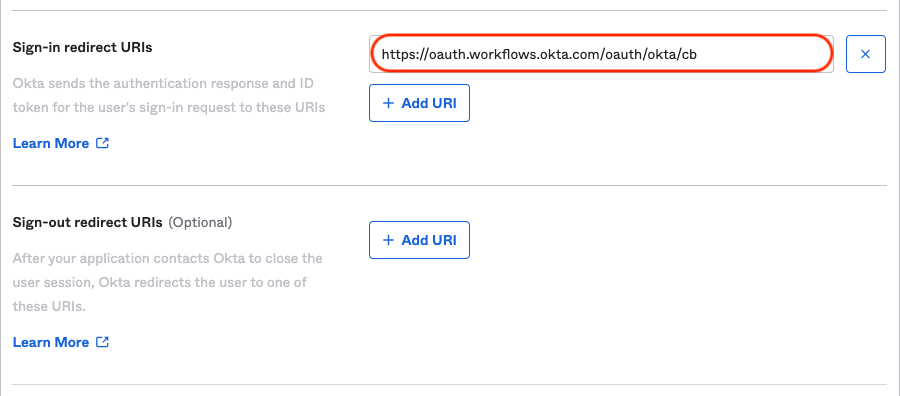
-
Cliquez sur Enregistrer.
L'application est créée et apparaît sur la page Applications.
Configurer l'app Web OIDC
-
Dans la Console des administrateurs, accédez à .
-
Sélectionnez l'application que vous venez de créer.
-
Dans l'onglet Général, cliquez sur Modifier.
-
Dans la liste Types d'autorisations autorisés, sélectionnez Jeton d'actualisation.
-
Cliquez sur Enregistrer.
-
Sélectionnez l'onglet Affectations, puis cliquez sur Modifier.
-
Affectez l'application aux utilisateurs appropriés. Vous pouvez l'affecter à des personnes individuelles ou à des groupes.
Remarque :L'utilisateur doit disposer en continu des privilèges de super administrateur.
-
Enregistrez vos affectations.
-
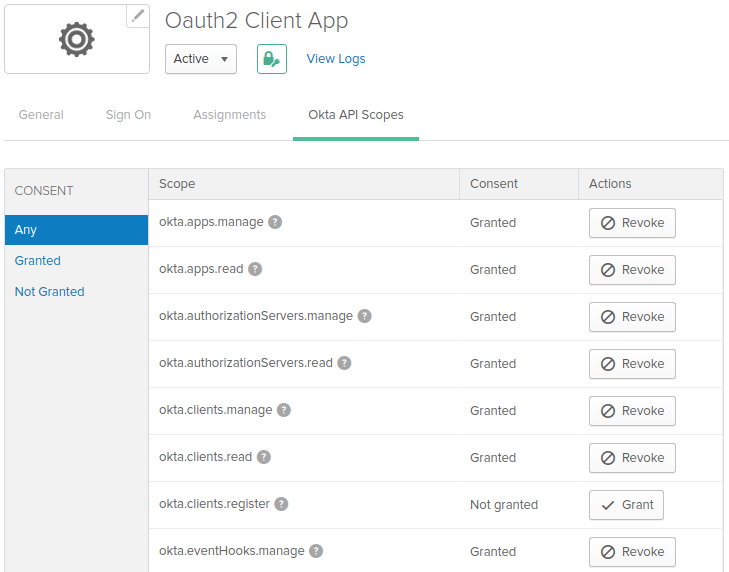
Dans l'onglet Permissions de l'API Okta, accordez le consentement pour les portées requises pour vos cas d'utilisation. Consultez la section Liste des permissions par défaut.
-
Cliquez sur Enregistrer.
L'application est maintenant configurée et un utilisateur affecté peut créer une connexion pour cette org.
Autorisez un compte depuis l'org Okta cible.
Avant de commencer
-
Vous devez être affecté à l'application Web OpenID Connect créée lors des procédures précédentes.
-
Les permissions nécessaires doivent être autorisées dans l'application Okta Workflows OAuth. Consultez la section Accorder ou révoquer des permissions.
-
Vous devez disposer des identifiants de super administrateur.
Remarque :En plus de l'autorisation initiale du connecteur, la réauthentification de cette connexion requiert un compte ayant des privilèges super administrateur Okta, Administrateur Workflows ou Gestionnaire de connexion.
-
Vous avez également besoin des informations suivantes pour autoriser votre compte Okta :
-
Domaine : Le domain de votre org Okta, sans le préfixe
https://ou la partie-adminde l'URL. Par exemple, si votre URL Okta Console des administrateurs esthttps://yourcompany.okta.com, alors votre domaine estyourcompany.okta.com. -
ID client et Clé secrète client : il s'agit des valeurs de l'ID client et de la clé secrète client trouvées dans votre app OpenID Connect. Pour trouver ces valeurs :
-
Dans la Console des administrateurs, accédez à .
-
Ouvrez l'application Votre app Web OpenID Connect.
-
Cliquez sur l'onglet Connexion et copiez les valeurs ID client et Clé secrète client dans vos informations de connexion.
-
-
Procédure
-
Dans la Okta Console Workflows , accédez à Connexions.
-
Cliquez sur Nouvelle connexion pour afficher la liste de tous les connecteurs disponibles.
-
Sélectionnez le connecteur Okta.
-
Dans la fenêtre Nouvelle connexion, saisissez le Surnom de la connexion. Il s'agit du nom d'affichage qui apparaît dans votre liste de connexions.
-
Saisissez les valeurs Domaine, ID client et Clé secrète client.
-
Cliquez sur l'onglet Permissions et choisissez Utiliser les permissions par défaut ou Personnaliser les permissions (avancé).
-
Utiliser les permissions par défaut : cette option inclut les permissions nécessaires à l'exécution de l'une des cartes du connecteur Okta.
-
Personnaliser les permission(avancé) : choisissez cette option si vous souhaitez personnaliser les permissions pour cette connexion. Vous pouvez également Ajouter manuellement des permissions qui ne figurent pas dans la liste des permissions par défaut. La création de la connexion échoue si vous tentez d'ajouter une permission non valide, par exemple une permission qui n'existe pas.
Pour accorder des permissions : avant de créer la connexion, autorisez ces permissions dans l'app Okta Workflows OAuth et sélectionnez les permissions ici dans l'onglet Autorisations.
Pour révoquer les permissions : avant de créer la connexion, révoquez ces permissions dans l'app OAuth ou effacez les permissions sélectionnées dans l'onglet Autorisations.
Si vous n'autorisez pas les permissions dans l'app OAuth , vous pouvez créer ou renouveler l'autorisation de la connexion, mais elle n'inclura pas les permissions non autorisées.
Remarque :La tentative d'exécution d'une carte sans les permissions requises entraîne une erreur Permission insuffisante.
-
-
Cliquez sur Créer.
La nouvelle connexion apparaît dans la liste Connexions.
Réautoriser une connexion
Pour une connexion existante, vous devez réautoriser la connexion pour prendre en compte les modifications de permissions.
La réautorisation de toute connexion existante sans modifier les permissions hérite simplement des permissions de l'autorisation précédente.