Aide relative au connecteur Okta
Consultez les informations suivantes pour accéder aux bonnes pratiques et conseils relatifs à l'utilisation du connecteur Okta dans vos flux.
Authentification
-
Vous devez disposer des identifiants de super administrateur.
Remarque :En plus de l'autorisation initiale du connecteur, la réauthentification de cette connexion requiert un compte ayant des privilèges super administrateur Okta, Administrateur Workflows ou Gestionnaire de connexion.
-
Vous devez être attribué à l'application Okta Workflows OAuth.
-
Vous avez également besoin des informations suivantes pour autoriser votre compte Okta :
-
Domaine : Le domain de votre org Okta, sans le préfixe
https://ou la partie-adminde l'URL. Par exemple, si votre URL Okta Console des administrateurs esthttps://yourcompany.okta.com, alors votre domaine estyourcompany.okta.com. -
ID client et Clé secrète client : saisissez les valeurs ID client et clé secrète client de votre application Okta WorkflowsOAuth.
Vous pouvez récupérer ces valeurs via l'app Okta Workflows OAuth :
-
Dans la Console des administrateurs, accédez à .
-
Ouvrez l'application Okta Workflows OAuth.
-
Cliquez sur l'onglet Connexion et copiez les valeurs ID client et Clé secrète client dans vos informations de connexion Okta.
-
-
Types de comptes
Les comptes utilisés pour créer la connexion doivent avoir des identifiants de super administrateur.
Il est souvent préférable de créer un compte de service dédié doté d'un identifiant d'administrateur principal pour Okta Workflows, puis d'utiliser ce compte pour autoriser la connexion. Sinon, le compte utilisateur Okta utilisé pour configurer la connexion est associé à toutes les actions effectuées par Okta Workflows.
Accorder ou révoquer des permissions
Pour modifier les permissionsde votre app Okta Workflows OAuth, effectuez les étapes suivantes dans la Console Workflows :
-
Accédez à . Une liste des permissions possibles s'affiche.
-
Examinez les permissions des cartes du connecteur Okta pour connaître les permissions dont vous avez besoin pour les cartes d'événement et d'action que vous souhaitez utiliser avec cette connexion.
-
Cliquez sur Accorder pour chaque permission que vous voulez accorder. Cliquez sur Révoquer pour chaque permission que vous souhaitez supprimer.
-
Si la permission n'est pas répertoriée dans l'application Okta Workflows OAuth, vous pouvez utiliser l'API Okta pour effectuer cette opération.
-
Si vous n'en avez pas déjà un, créez un jeton API.
-
Accordez manuellement la permission à l'aide du point de terminaison Accorder le consentement à la permission de l'API. Ou révoquez la permission en appelant le point de terminaison Révoquer une autorisation d'application de l'API.
Consulter Permissions OAuth 2.0 pour obtenir une liste de toutes les permissions possibles.
-
Pour une connexion Okta existante, vous devez réautoriser la connexion pour prendre en compte les modifications de permissions.
Nouvelles fonctionnalités et permissions
Lorsqu'une version de Okta Workflows ajoute des fonctionnalités, ou lorsqu'une fonctionnalité est activée pour votre org, ces modifications peuvent ajouter de nouvelles permissions aux permissions possibles dans l'application Okta Workflows OAuth.
Pour ajouter les nouvelles permissions à vos connexions existantes, suivez les étapes de la section Accorder ou révoquer les permissions.
Bonnes pratiques
Les informations suivantes fournissent des détails supplémentaires sur la configuration des cartes Okta.
Options pour Rechercher dans le journal système
-
Dans le champ Mot-clé, le paramètre de requête q est utilisé pour effectuer une correspondance par mot-clé avec les valeurs d'attribut d'un objet
Log Events. Tous les mots-clés saisis doivent correspondre exactement (la correspondance des mots-clés ne tient pas compte de la casse). Consulter Journal système. -
Aucune valeur n'est renvoyée lors de l'utilisation d'une correspondance par mot-clé sur un attribut avec une valeur null.
-
L'opérateur eq sert à concaténer chaque paire clé-valeur et à combiner différentes clés à l'aide d'un opérateur
and. Pour utiliser d'autres opérateurs, utilisez le champ Filtre personnalisé afin de créer votre propre expression. Ces champs prédéfinis et le champ Filtre personnalisé sont concaténés à l'aide de l'opérateurand. Consulter Journal système.
Obtenir des l'utilisateurs ou des groupes
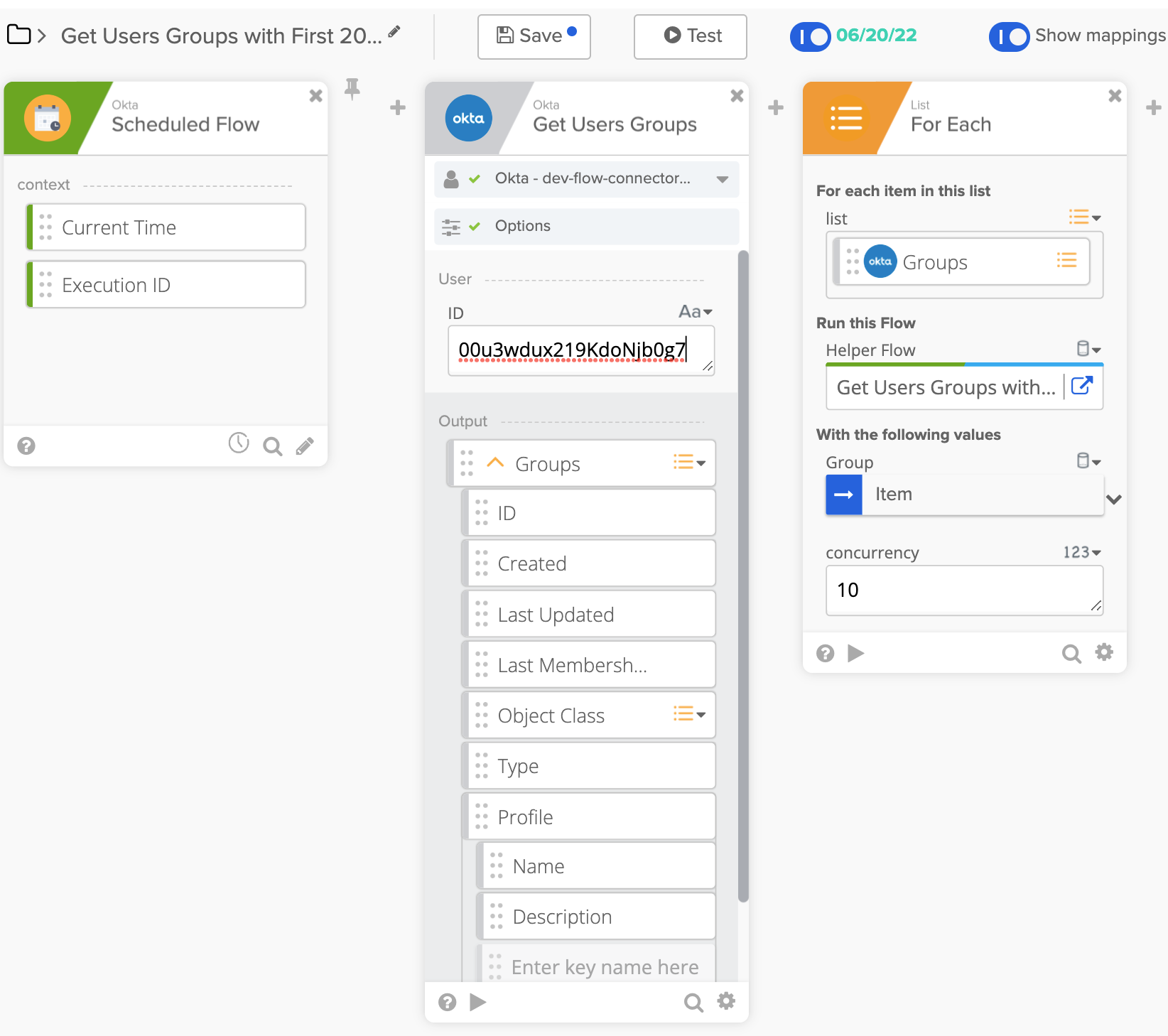
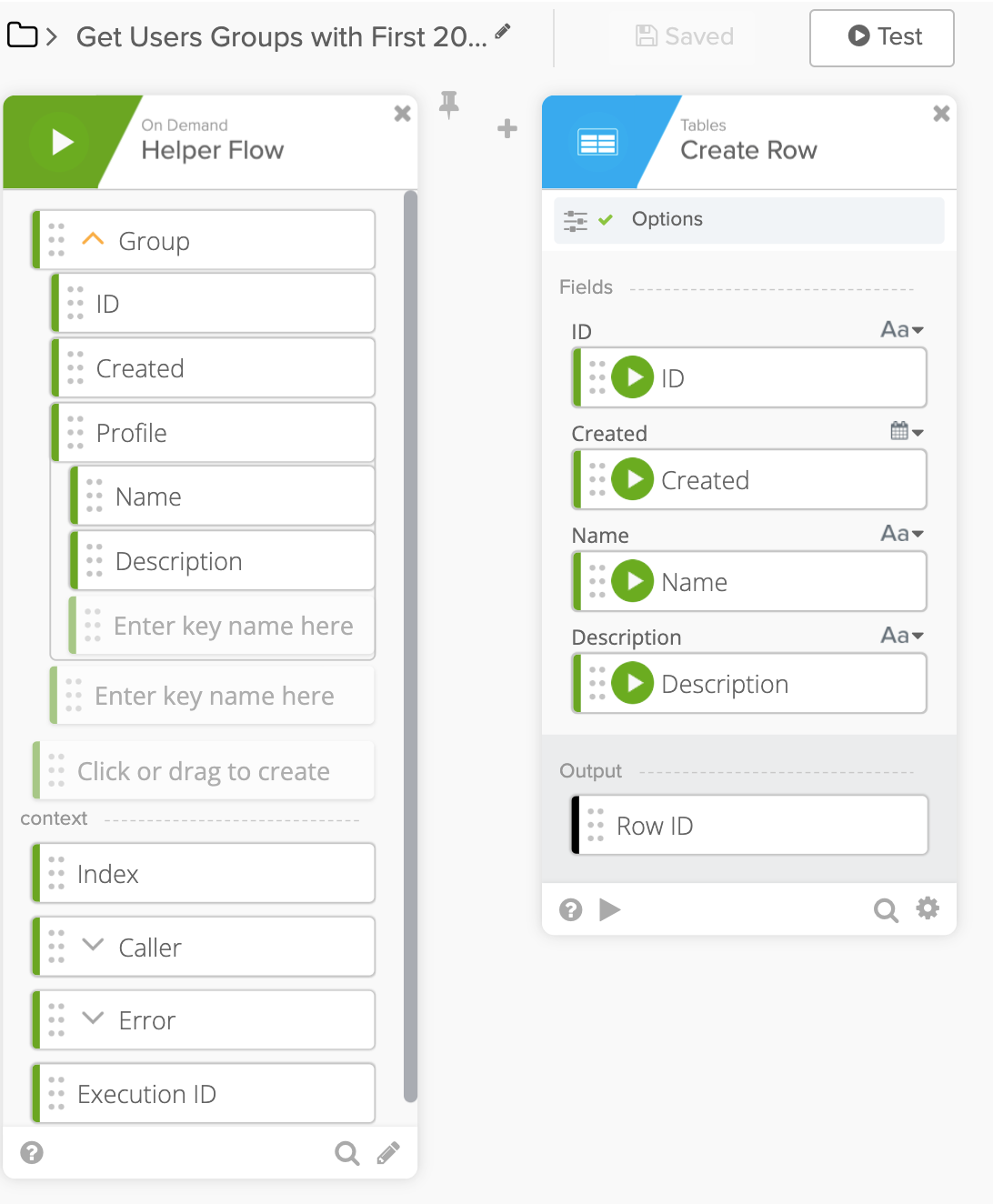
Les exemples suivants montrent des configurations pour obtenir les 200 premiers groupes et pour les enregistrements de flux.
200 premiers enregistrements
Ce flux recense les 200 premiers groupes auxquels un utilisateur a adhéré chaque mois.
-
Flux parent
-
Flux d'aide
Diffuser les enregistrements en flux continu
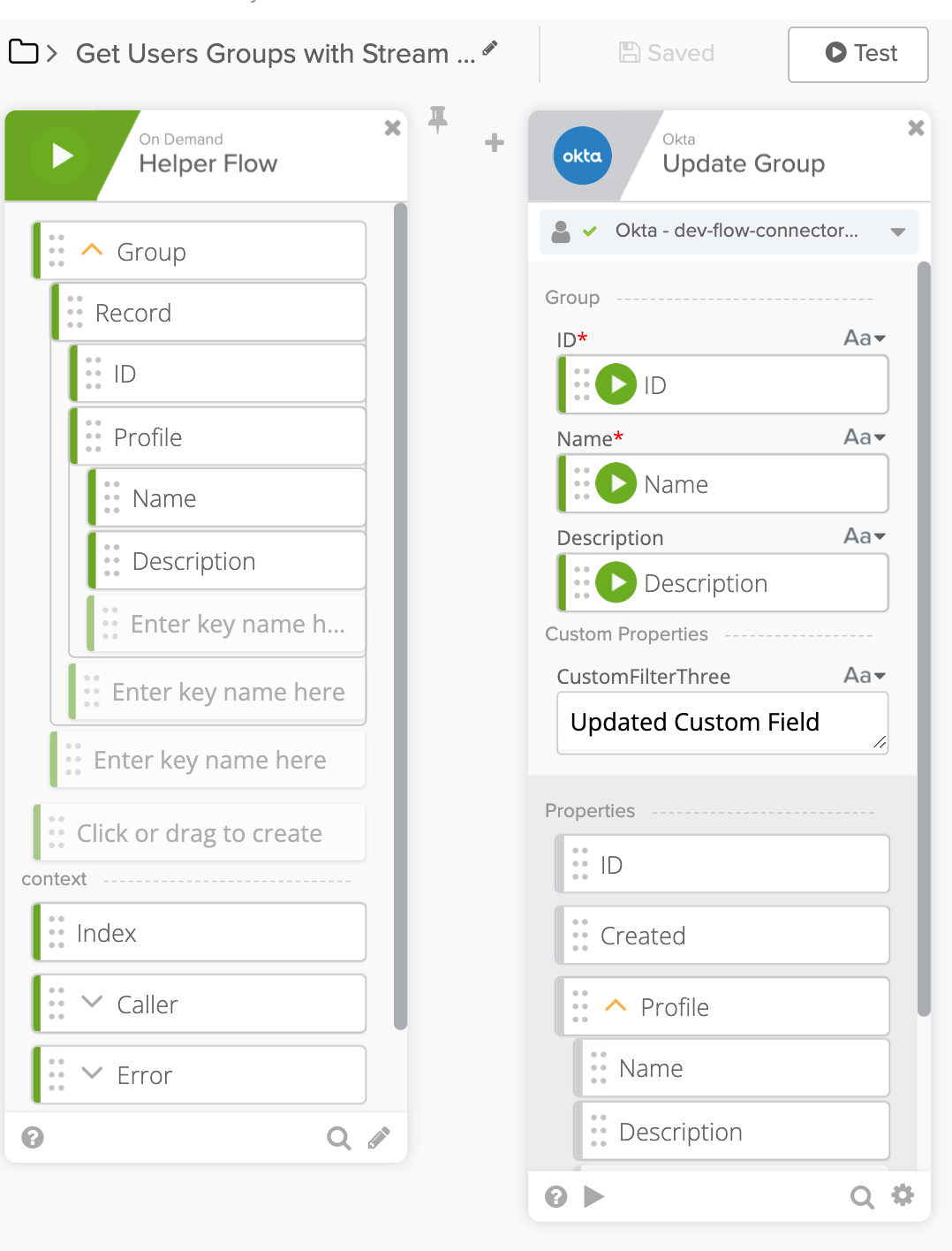
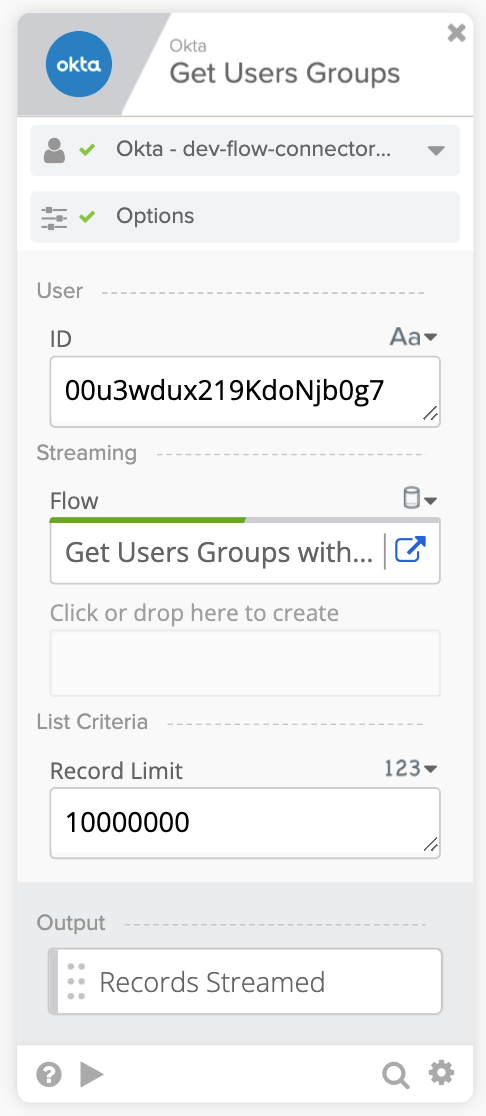
Ce flux met à jour une valeur Custom Field pour tous les groupes auxquels un utilisateur donné a adhéré.
-
Flux parent
-
Flux d'aide