Connecter vos applications
Lorsque vous construisez un flux, les connexions autorisent Okta à interagir avec votre application cible. Chaque application contrôle accès de différentes manières : certaines utilisent des jetons d'API, d'autres des permissions OAuth . Chaque utilisateur a un niveau d'accès différent selon son niveau de permission dans cette application.
Authentifier votre compte Okta
Authentifiez votre compte Okta avant de faire quoi que ce soit d'autre dans le Console Workflows. Vous n'avez qu'à le faire une seule fois. Cette tâche vous demande de copier des informations de votre Console des administrateurs vers le Console Workflows, alors assurez-vous de garder Console des administrateurs ouvert.
- Dans Console des administrateurs, accédez aux .
- Sélectionnez l'app Okta Workflows OAuth, puis ouvrez l'onglet Sign On. Gardez cette page ouverte et continuez à l'étape 3.
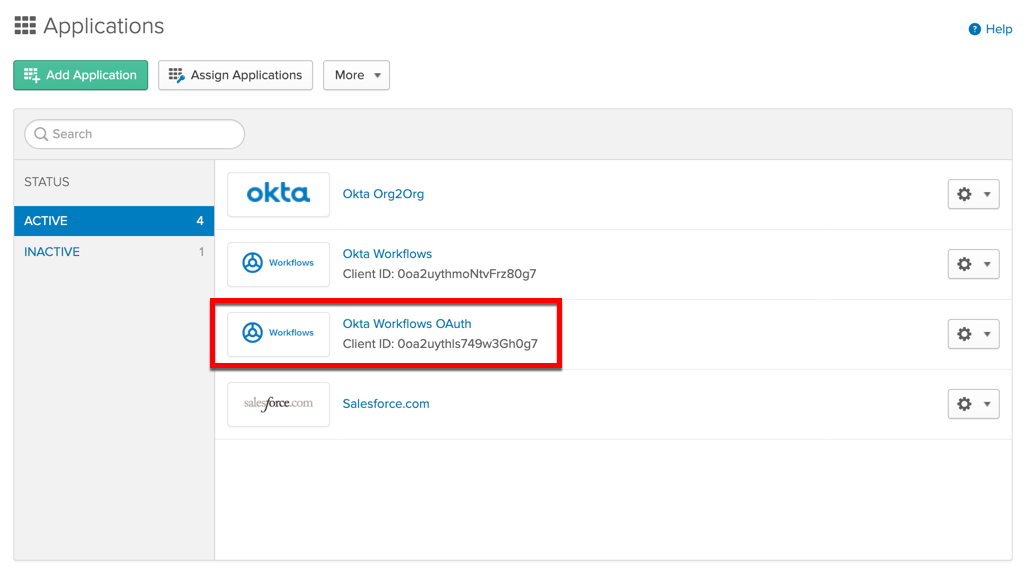
- Dans le Console des administrateurs, allez à .
- Dans le Console Workflows, cliquez sur Nouvelle connexion.
- Dans le champ Surnom de la connexion, entrez le nom d'affichage que vous voulez voir apparaître dans votre liste de connecteurs.
- Dans le champ Domaine, entrez le domaine de votre org Okta, sans
http://et-admin, le cas échéant. Par exemple, si l'URL esthttp://organization-admin.okta.com, votre domaine estorganization.okta.com. - Dans le Console des administrateurs, copiez l'ID client de l'app Okta Workflows OAuth. Retournez au Console Workflows, et collez-le dans le champ ID client de la fenêtre Connexion.
- Dans le Console des administrateurs, copiez le secret client de l'app Okta Workflows OAuth. Retournez au Console Workflows, et collez-le dans le champ Secret client de la fenêtre Connexion.
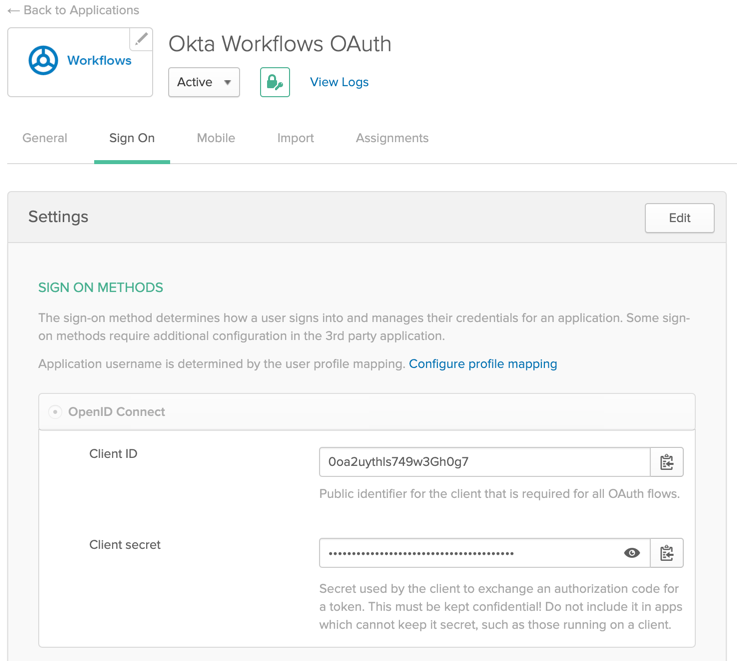
- Dans Console Workflows, cliquez sur Créer.
Connecter d'autres applications
Avec votre compte Okta authentifié, vous pouvez maintenant commencer à créer des flux vers d'autres applications. Les exigences de connexion varient selon l'application, mais toutes requièrent un Surnom de la connexion afin que vous puissiez créer plusieurs comptes (par exemple, administrateur ou utilisateur final).
Il y a deux façons de configurer les connexions :
- Sur la page Paramètres du Console Workflows, cliquez sur Nouvelle connexion. Cliquez sur l'icône de l'app que vous voulez connecter, et entrez les informations requises. De l'aide spécifique à l'app est disponible dans cette fenêtre en cliquant sur Besoin d'aide?.
- Dans le Console Workflows, cliquez sur Nouveau flux. Lorsque vous ajoutez un événement ou une action pour une app non autorisée, la carte vous invite à vous connecter. Cliquez sur Nouvelle connexion, et entrez les informations requises.
Une fois la connexion autorisée, vous pouvez ajouter cette app à n'importe quel flux sans saisir à nouveau les identifiants. Lorsque vous choisissez une carte d'événement ou d'action, sélectionnez la connexion que vous voulez utiliser et cliquez sur Terminé.
Si votre connexion est perdue, réautorisez en suivant les instructions de cette page.