Générer et tester un flux
Utilisez l'interface de glisser-déposer du Console Workflows pour créer vos propres flux. Chaque événement et action d'un flux fonctionne avec un connecteur prédéfini, qui vous permet de communiquer avec d'autres applications sans code ni API. Connectez simplement vos applications, spécifiez l'événement et les actions, et remplissez les détails.
Avant de commencer
Avant de créer un flux, effectuez ces étapes :
-
Apprenez-en sur les cartes et les champs d'un flux. Voir Éléments d'un workflow.
-
Créez une connexion pour le connecteur Okta. Voir Authentifier votre compte Okta.
-
De façon optionnelle, créez des connexions pour d'autres applications dans votre flux.
Créer un flux
Cette procédure couvre la séquence de base de commandes pour créer un flux. Après avoir appris les mécaniques, essayez de créer quelques flux pour des cas d'utilisation réels. Voir En savoir plus sur les cas d'utilisation Okta Workflows.
-
Dans l'Okta Console des administrateurs, accédez à .
-
Dans le Console Workflows, ouvrez l'onglet Flux.
-
Créez un dossier et sélectionnez le nom du dossier pour l'ouvrir.
-
Cliquez sur +Nouveau flux.
-
Dans la première carte, cliquez sur Ajouter un événement.
-
Choisissez l'app où l'événement se produit, puis sélectionnez parmi ses événements disponibles.
-
Si vous ne vous êtes pas encore connecté à l'app, cliquez sur Nouvelle connexion et entrez les informations requises. Cliquez sur Besoin d'aide? pour ouvrir de l'aide spécifique à l'app dans cette fenêtre.
-
Si vous vous êtes déjà connecté à l'app, mais que vous avez plusieurs comptes, sélectionnez celui que vous voulez utiliser.
-
-
Dans la deuxième carte, cliquez sur Ajouter une action d'app ou sur Ajouter une fonction.
-
Les cartes d'action envoient une commande à une application. Choisissez l'app dans laquelle l'action est effectuée, puis faites votre choix parmi les actions disponibles. Si vous n'avez pas encore connecté l'app, Okta vous invite à établir la connexion. Cliquez sur l'icône de point d'interrogation
 pour ouvrir l'aide spécifique à la carte d'action.
 -
Les cartes fonction agissent sur les données d'une carte ou bifurquent vers un autre flux logique. Vous pouvez choisir une fonction logique, comme la création de branches ou la gestion des erreurs, ou une fonction qui manipuler les données, comme une carte de composition. Vous pouvez également sélectionner des fonctions avancées qui génèrent des requêtes HTTP ou analysent des chaînes JSON. Cliquez sur l'icône de point d'interrogation
pour de l'aide spécifique à la fonction dans la console.
-
-
Si vous avez besoin d'une autre instance identique de la même carte dans votre flux, utilisez l'option Dupliquer au bas de la carte.
-
Associez les données entre les cartes. Faites glisser la sortie d'une carte et déposez-la dans l'entrée d'une autre carte. Assurez-vous que les types de champ correspondent.
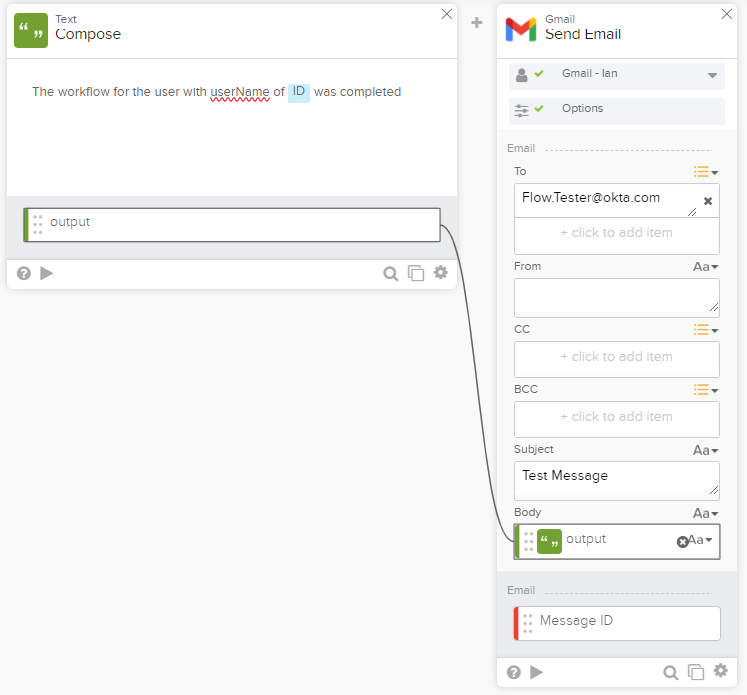
Pendant que vous construisez un flux, vous pouvez tester la fonctionnalité de n'importe quelle carte en cliquant sur
 . Tester individuellement les cartes est une bonne façon de vous assurer que vos associations fonctionnent.
 -
Cliquez sur Enregistrer ou utilisez le raccourci clavier CTRL+S (Windows) ou ⌘+S (macOS) pour enregistrer le flux. Si vous n'avez pas encore nommé votre flux, vous pouvez le faire ici.
Tester votre flux
Il y a deux façons de tester un flux :
-
Vous pouvez entrer manuellement des données dans la carte d'événement
-
Vous pouvez déclencher l'événement à l'intérieur de l'app.
Cela prend environ 60 secondes pour activer le flux. Après avoir enregistré et activé votre flux, attendez une minute avant d'essayer de le déclencher.
Entrer des données manuellement
-
Dans le Console Workflows, cliquez sur Exécuter.
-
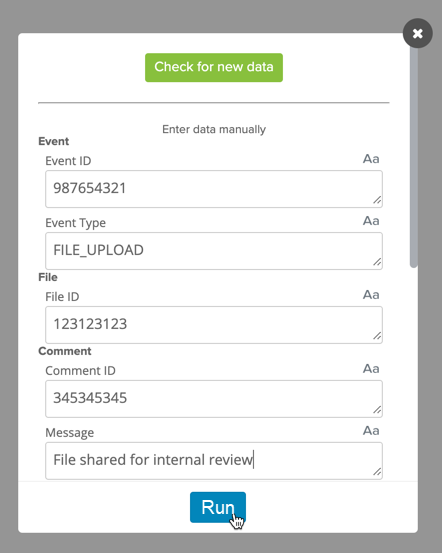
Dans la fenêtre Exécuter le flux, entrez manuellement des données de test dans les champs de la carte.
-
Cliquez sur Exécuter. La vue de la console affiche la progression du flux. Un crochet apparaît dans le champ nom de chaque carte exécutée avec succès.
-
Si le flux rencontre une erreur, vérifiez les détails, puis cliquez sur Retour au flux pour apporter des corrections.
Déclencher le flux dans l'app
-
Dans le Console Workflows, basculez Flux désactivé à ACTIVÉ.
-
Vous pouvez cliquer sur le bouton Exécuter, ou utiliser les raccourcis clavier CTRL+SHIFT+ENTER (Windows) ou ⌘ +SHIFT+ENTER (macOS) pour exécuter le flux.
Si votre flux est déclenché par une carte d'événement, vous pouvez créer un événement de test pour activer le flux.
-
Si votre événement se produit dans Okta, utilisez votre Console des administrateurs pour effectuer l'action qui déclenche le flux. Par exemple, si votre flux s'exécute chaque fois qu'un utilisateur est attribué à l'app Salesforce, allez à , et attribuez un utilisateur de test à Salesforce.
-
Si votre événement est déclenché par une autre application, vous devez aller à l'app et y déclencher un événement de test.
-
-
Retournez au Console Workflows pour voir la progression du flux. Un crochet apparaît dans le champ nom de chaque carte exécutée avec succès.
-
Si le flux rencontre une erreur, vérifiez les détails, puis cliquez sur Retour au flux pour apporter des corrections.
Vérifier l'historique d'exécution
Consultez la page Historique d'exécution pour un journal de toutes les exécutions de flux des 30 derniers jours. Vous pouvez trier le volet de l'historique d'exécution par les Okta Workflows terminés et ceux encore en cours.
Lorsque vous sélectionnez un enregistrement dans l'historique d'exécution, l'exécution complète du flux apparaît dans le Console Workflows.
- Les résultats, la durée et l'heure du flux sont expliqués dans la fenêtre Détails d'exécution.
- Les champs d'entrée et de sortie sont remplis, et la durée nécessaire à l'exécution réussie de chaque carte apparaît sous un crochet vert.
- Si le flux s'est arrêté, la carte contenant les données invalides est marquée d'une erreur.
- Si d'autres applications ont fourni des détails d'erreur bruts, ces informations sont incluses à des fins de débogage.
- Si vous avez immédiatement déclenché le flux après l'avoir activé, il se peut que vous ne le voyiez pas dans l'historique des exécutions. Attendez une minute avant de réessayer.