Installer le Okta Browser Plugin
En tant qu'utilisateur final, vous pouvez télécharger et installer Okta Browser Plugin sur votre navigateur.
Installer Okta Browser Plugin avec Chrome
- Dans le Chrome Web Store , accédez à la Okta Browser Pluginpage .
- Cliquez sur Ajouter à Chrome.
- Vérifiez les autorisations du Okta Browser Plugin accordées par votre navigateur, puis cliquez sur Ajouter l'extension.Remarque :
Si Okta Browser Plugin n'apparaît pas dans la barre des tâches de Chrome après avoir ajouté l'application, cliquez sur l'icône Extensions, puis sur Gérer les extensions. Vérifiez que le plug-in est activé. S'il ne l'est pas, activez-le à l'aide du bouton.
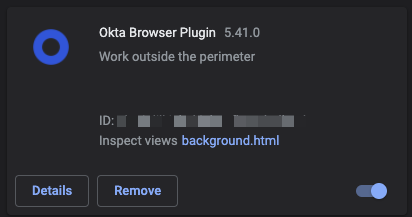
- Connectez-vous à votre Tableau de bord des utilisateurs finaux Okta pour finaliser l'installation. Les applications de votre org s'affichent dans la fenêtre contextuelle Okta Browser Plugin.
Installer le Okta Browser Plugin avec Safari
- Accédez à la Okta Browser Pluginpage dans le Mac App Store.
- Cliquez sur Afficher dans le Mac App Store.
- Dans l'App Store, cliquez sur Télécharger.
- Une nouvelle fenêtre s'affichera. Dans celle-ci, cliquez sur Ouvrir Safari.
- Dans la barre d'outils Safari, accédez à .
- Sélectionnez l'application Okta Extension.
- Connectez-vous à votre Tableau de bord des utilisateurs finaux Okta pour finaliser l'installation. les intégrations d'applications de votre org s'affichent dans la fenêtre contextuelle Okta Browser Plugin.
Installer Okta Browser Plugin avec Firefox
- Accédez à la page consacrée au navigateur Okta dans Firefox Browser Add-Ons.
- Cliquez sur Ajouter à Firefox.
- Vérifiez les autorisations d'Okta Browser Plugin accordées par votre navigateur, puis cliquez sur Ajouter l'extension.
- Connectez-vous à votre Tableau de bord des utilisateurs finaux Okta pour finaliser l'installation. les intégrations d'applications de votre org s'affichent dans la fenêtre contextuelle Okta Browser Plugin.
Installer Okta Browser Plugin avec Edge
- Dans le catalogue de modules complémentaires Microsoft Edge, accédez à la Okta Browser Pluginpage.
- Cliquez sur Obtenir.
- Vérifiez les autorisations d'Okta Browser Plugin accordées par votre navigateur, puis cliquez sur Ajouter l'extension.
- Connectez-vous à votre Tableau de bord des utilisateurs finaux Okta pour finaliser l'installation. les intégrations d'applications de votre org sont visibles dans la fenêtre contextuelle Okta Browser Plugin.
Installer Okta Browser Plugin avec Internet Explorer
- Connectez-vous à votre Tableau de bord des utilisateurs finaux Okta.
- Dans l'Tableau de bord des utilisateurs finaux Okta, cliquez sur Installer le plug-in.
- S'il vous est demandé d'exécuter ou d'enregistrer le fichier exécutable
okta.swa.ie, sélectionnez Exécuter. - Une fois le programme d'installation ouvert, vous verrez apparaître l'étape d'introduction. Cliquez sur Suivant.
- Cliquez à nouveau sur Suivant lors de l'apparition de l'étape de bienvenue.
- Cliquez sur Installer.
- Une fois la procédure terminée, cliquez sur Terminer.
- Revenez à votre navigateur et suivez les instructions de redémarrage dans la nouvelle fenêtre.
- Connectez-vous à votre Tableau de bord des utilisateurs finaux Okta pour finaliser l'installation. les intégrations d'applications de votre org sont visibles dans la fenêtre contextuelle Okta Browser Plugin.
Étapes suivantes