ステップ2:Workspace ONE AccessでOktaアプリケーションソースを構成する
これは早期アクセス機能です。有効にするには、Okta Admin Consoleでの順に移動して、モバイルプラットフォームのWorkspace1 Device Trustをオンにします。
前提条件
ステップ1:OktaでWorkspace ONE AccessをIDプロバイダーとして構成する
このステップでは、ユーザーの認証後にSAMLレスポンスのデバイスポスチャ情報をOktaに送信するように、Workspace ONE Accessを構成します。
これは1回限りの初期構成タスクです。
Workspace ONE AccessでOktaアプリケーションソースを構成する
前提条件
「ステップ1:OktaでWorkspace ONE AccessをIDプロバイダーとして構成する」の説明に従って、OktaでWorkspace ONE AccessをIDプロバイダーとして構成しました。
手順
- Workspace ONE Accessコンソールで、タブを選択します。
- 設定(Settings)をクリックします。
- 左側のペインでアプリケーションソース(Application Sources)をクリックします。
- OKTAをクリックします。
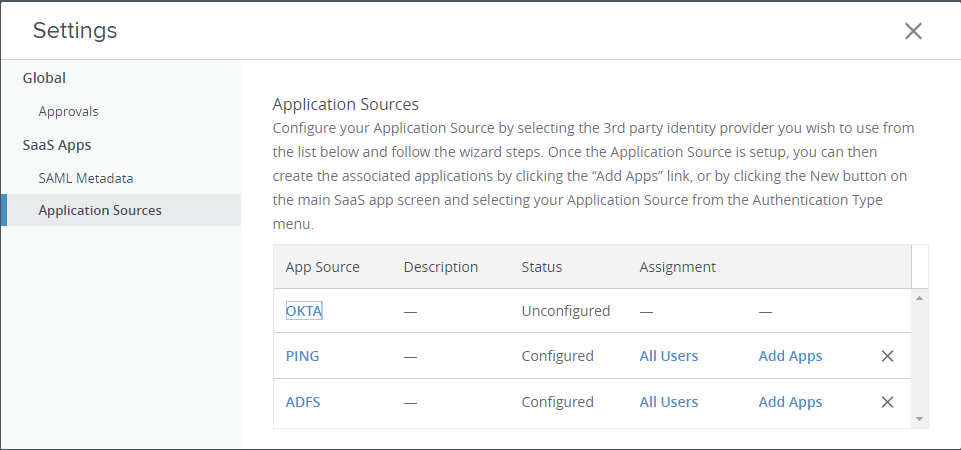
- OKTAアプリケーションソースウィザードの定義([OKTA Application Source wizard Definition)]のページで、必要に応じて説明を入力してから、次へ(Next)をクリックします。
- 構成([Configuration)]ページで、以下の操作を行います。
- 構成(Configuration)で、URL/XMLを選択します。
- 「OktaでIDプロバイダーを追加する」の説明に従って、OktaからダウンロードしたSPメタデータをコピーし、URL/XMLテキストボックスに貼り付けます。
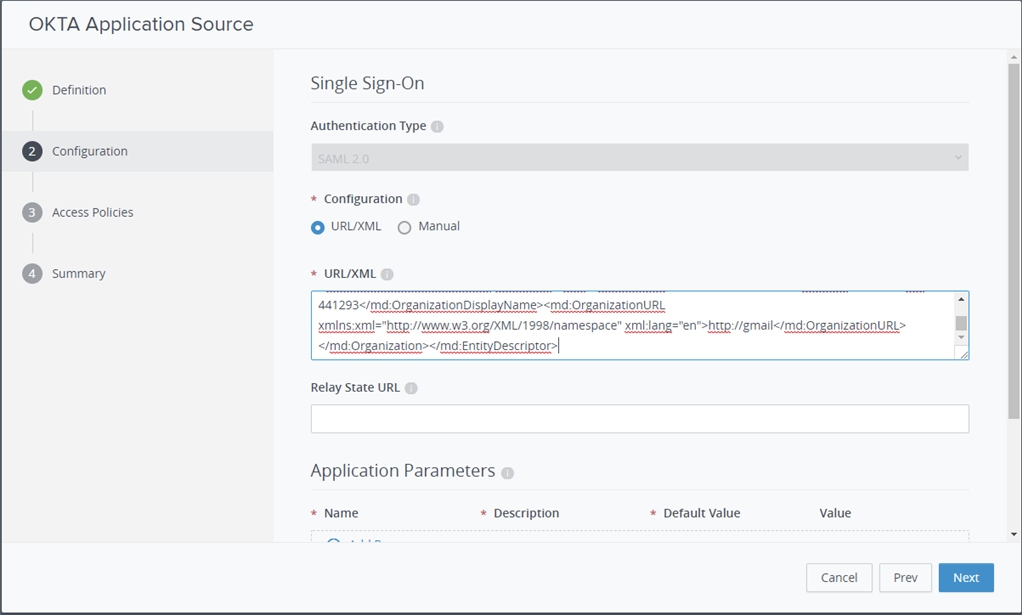
- iOS・AndroidモバイルデバイスのDevice Trustを構成する場合は、詳細プロパティ(Advanced Properties)をクリックし、以下のオプションをはい(Yes)に設定します。
これらのプロパティは、iOS・Androidデバイス用のDevice Trustソリューションでは必須です。
オプション 説明 デバイスのSSO応答(Device SSO Response) ユーザーの認証後にSAMLレスポンスのデバイスポスチャー情報をOktaに送信します。 強制認証要求を有効にする(Enable Force Authn Request) 強制認証要求を有効にします。サービスプロバイダーは、forceAuthn=trueフラグをSAMLリクエストで送信できます。これにより、ユーザーが強制的に再認証されます。 認証失敗通知を有効にする(Enable Authentication Failure Notification) 認証が失敗したときにSAMLレスポンスエラーメッセージを受信します。 - 次へ(Next)をクリックします。
- アクセスポリシー([Access Policies)]ページで、デフォルトのアクセスポリシーセットを選択します。
Oktaアプリケーションからの認証要求は、このポリシーセットを使用して認証されます。
- 次へ(Next)をクリックし、選択内容を確認して、保存(Save)をクリックします。
- OKTAアプリケーションソースを再度クリックします。
- 構成([Configuration)]ページでユーザー名の値(Username Value)を変更して、Oktaが照合する値(Oktaユーザー名(Okta Username)など)と一致させます。
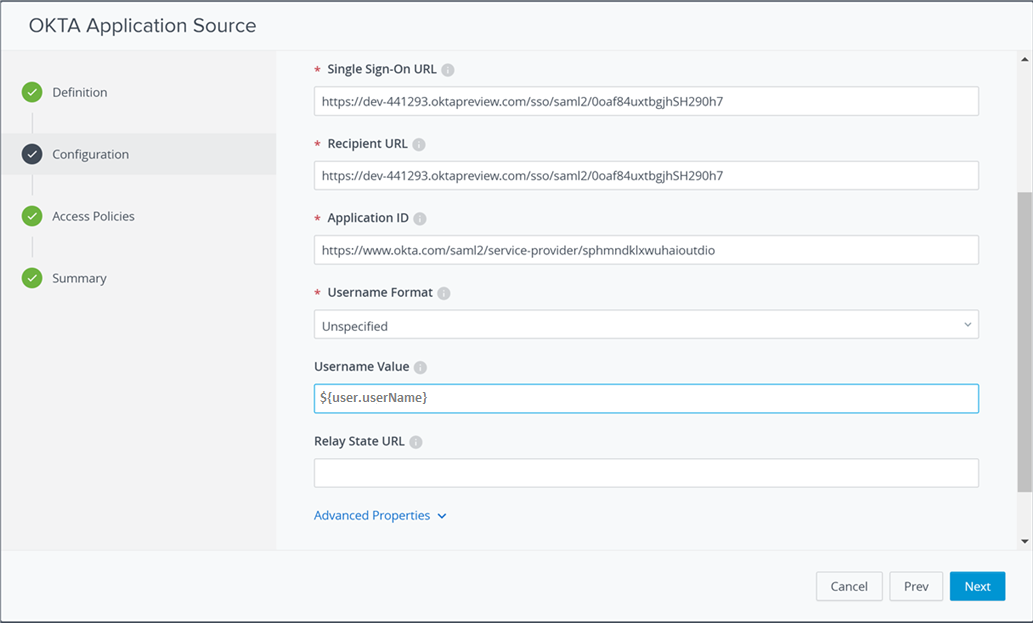
- 次へ(Next)を2回クリックしてから、保存(Save)をクリックして変更を保存します。
Oktaアプリケーションソースをすべてのユーザーに割り当てる
Oktaアプリケーションソースを構成したら、Workspace ONE Accessですべてのユーザーに割り当てます。
前提条件
「でOktaアプリケーションソースを構成するWorkspace ONE Access 」の説明に従って、Workspace ONE AccessでOktaアプリケーションソースを構成しました。
手順
- Workspace ONE Accessコンソールで、タブをクリックします。
- すべてのユーザー(ALL USERS)グループをクリックします。
- アプリ(Apps)タブをクリックしてから、エンタイトルメントの追加(Add Entitlements)をクリックします。
- OKTAアプリケーションを選択し、デプロイメント(Deployment)タイプとして自動(Automatic)を選択します。
- 保存(Save)をクリックします。
オプション: エンドユーザーがOkta DashboardまたはWorkspace ONEダッシュボードからアプリにアクセスできるようにします。どちらのエクスペリエンスも完全にサポートされています。Oktaを介してフェデレーションされたアプリケーションを最初にWorkspace ONE Accessにインポートすることなく公開するように、Workspace ONEカタログを構成することができます。
詳細については、「OktaアプリをWorkspace ONEカタログに公開する」を参照してください。