デバイス保証のユーザーヘルプを追加する
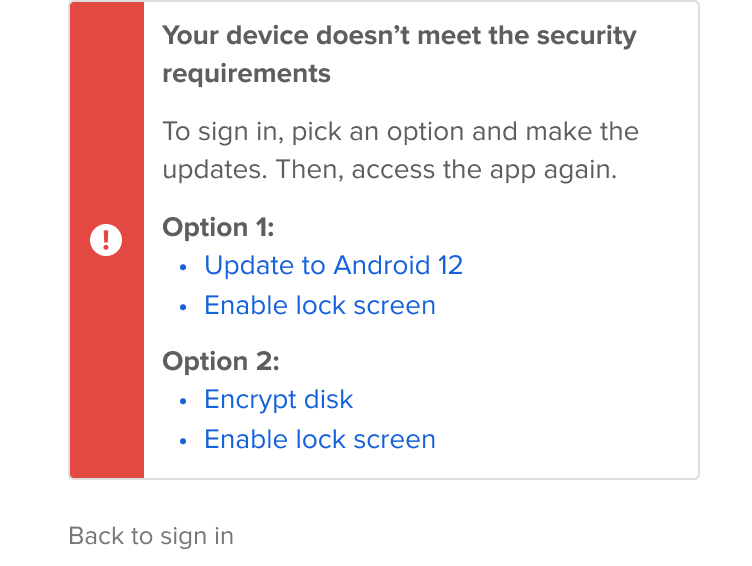
ユーザーがデバイス保証ポリシーに準拠していないためにリソースへのアクセスを拒否された場合、Sign-In Widgetは詳細な手順へのリンクを提供します。また、Sign-In Widgetで直接、修復の指示を有効にすることもできます。
-
Admin Consoleで、に移動します。
-
ユーザーヘルプ(User help)セクションで、編集(Edit)をクリックします。
-
Sign-In Widgetに修復の指示を含めるには、アクセスが拒否されたときにブラウザーにデバイスエラーの修復を表示する(Display device error remediation in the browser when access is denied)を選択します。修復手順には、ユーザー向けのOktaトラブルシューティングドキュメントへのリンクが含まれています。
-
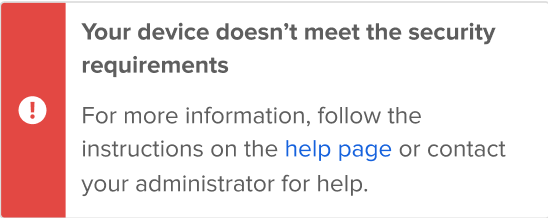
ヘルプページ(help page)リンクを構成します。
-
Oktaヘルプドキュメントへのリンク(Link to Okta help documentation):ユーザーにOktaヘルプドキュメントを提供する場合は、このオプションを選択します。
-
カスタムヘルプページへのリンク([Link to a custom help page):ユーザーに独自のカスタムヘルプドキュメントを提供する場合は、このオプションを選択します。このオプションを選択した場合は、カスタムヘルプURL(Custom help URL)フィールドにドキュメントのURLを入力します。
-
-
保存(Save)をクリックします。
修復メッセージを表示し、これらのメッセージをトリガーするデバイス保証ルールを確認するには、デバイス保証の修復メッセージを参照してください。
デバイス保証の猶予期間を構成する
早期アクセスリリース。セルフサービス機能を有効にするを参照してください。
デバイス保証の猶予期間(Grace period for device assurance)機能を有効にすると、デバイス保証ポリシー(Device Assurance Policy)ページが以下のような影響を受けます。
- Sign-In Widget で修復の指示が表示されるように構成するには、適切なデバイス保証ポリシーを編集します。「デバイス保証ポリシーを追加する」を参照してください。
- ユーザーヘルプ(User help)の名称が対処の設定(Remediation settings)に変わります。このセクションでは、ヘルプページリンクを構成して、ユーザーがデバイス保証準拠に失敗し、アプリへのアクセスが拒否された際にSign-In Widgetで表示されるようにします。Oktaドキュメントまたは希望するカスタムリンクを選択することができます。
デバイス保証機能の猶予期間(Grace period for device assurance)をオフにするには、最初に以下の設定を変更します。
- これまでに設定したデバイス保証ポリシーの猶予期間設定を削除します。
- すべてのデバイス保証ポリシーの修復設定が一貫していることを確認します。