Microsoft Graph APIを使用してOffice 365にユーザーをインポートする
ユーザーを外部のディレクトリからOktaにインポートし、Microsoft Graph APIを使用してOffice 365にプロビジョニングできます。
開始する前の確認事項
-
Office 365向けにシングルサインオンを構成するを完了します。
-
Microsoftテナントのグローバル管理者権限があることを確認してください。
手順
Microsoft Graph APIを使用してユーザーをインポートするには、次の手順を実行します。
API統合を構成する
Office 365のプロビジョニングをOktaですでにセットアップし、Microsoft管理者の同意を提供した場合は、この手順をスキップしてMicrosoft Office 365からのインポートを開始できます。
プロビジョニングタスクは、API統合を有効にして管理者の同意を付与することで自動化できます。Office 365では、Microsoft APIに対して認証を行うためにトークンが必要です。これにより、OktaでOffice 365でのプロビジョニングを実装できます。
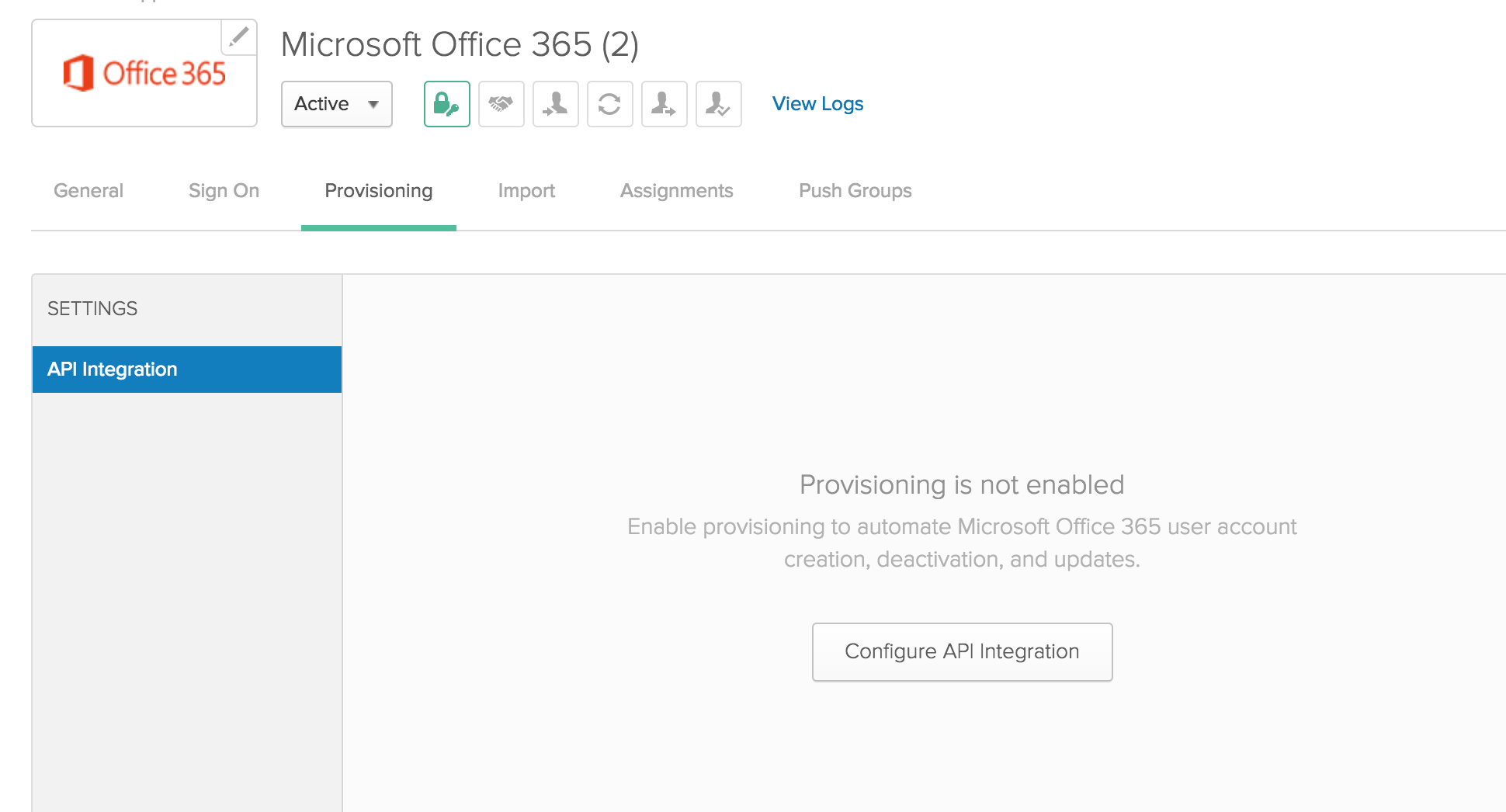
-
Admin Consoleで、に移動します。
- Microsoft Office 365アプリを見つけて選択します。
- に移動します。
- API統合を構成(Configure API Integration)をクリックし、API統合を有効化(Enable API Integration)を選択します。
- Microsoft管理者のユーザー名とパスワードを入力します。
- Microsoft Office 365で認証(Authenticate with Microsoft Office 365)をクリックします。Microsoftアカウントのサインインページにリダイレクトされます。
-
Microsoftアカウントのサインインページで次のように操作します。
-
Microsoftテナントのグローバル管理者としてMicrosoftにサインインします。
-
Okta Microsoft Graphクライアント(Okta Microsoft Graph Client)ページに記載されている手順を読んで受け入れます。
-
- 任意。このプロセス中にグループをインポートするには、グループをインポート(Import Groups)を選択します。注:
Oktaは、Microsoft Entra IDからのネストされたグループのインポートをサポートしていません。グループの直接メンバーであるユーザーのみがインポートされます。
名前に絵文字などの4バイトUTF-8文字が含まれているためにインポートが失敗するグループは、インポートジョブ全体が失敗するのではなく、スキップされるようになりました。残りのグループは正常にインポートされ、Oktaはトラブルシューティングで使用できるように、失敗したグループの詳細をシステムログに記録します。
- API資格情報をテスト(Test API Credentials)をクリックします。
- 資格情報を検証したら、保存(Save)をクリックします。インポート(Imports)タブに移動してユーザーのインポートを開始できるようになります。
Office 365からOktaへのインポートを構成する
早期アクセスリリース。セルフサービス機能を有効にするを参照してください。
フルインポート、増分インポート、またはその両方を使用できます。増分インポートでは、前回のインポート以降に変更されたユーザー、グループ、ロールのみが読み込まれます。増分インポートでは、次の変更は追跡されません。
-
Entra IDで無効化されたユーザー。
-
ライセンスなしのユーザーをインポート(Import unlicensed users)が選択されない限り、ライセンスなしのユーザー。
-
削除されたユーザーとグループ。Entra IDで削除したユーザーまたはグループを復元すると、Oktaはそれを新規としてインポートします。以前のグループメンバーシップとロールは復元されません。
-
オンプレミスのActive Directoryから同期されたグループ。
-
グループを通じて割り当てられた管理者ロール。Oktaは、ユーザーに直接割り当てられた管理者ロールのみをインポートします。
インポート設定を構成する
- プロビジョニング(Provisioning)タブでOktaへ(To Okta)を選択します。
- 一般(General)セクションで、フルインポートスケジュール(Full Import Schedule)、増分インポートスケジュール(Incremental Import Schedule)、およびOktaユーザー名の形式(Okta username format)の値を選択します。
- 任意。ライセンスが割り当てられていないユーザーをMicrosoft Office 365からインポートするには、ライセンスのないユーザーをインポート(Import unlicensed users)を選択します。
- 適切なユーザーの作成(User Creation)とマッチング(Matching)の値を選択します。
- 保存(Save)をクリックします。
OktaへのOffice 365のインポートには、名(First name)と姓(Last name)の値が空白であるユーザーが含まれます。
手動でのインポートを実行するには、次の手順を実行します。
- インポート(Import)タブに移動します。
- 今すぐインポート(Import Now)を選択します。
- フルインポート(Full Import)または増分インポート(Incremental Import)を選択します。
Oktaは、最初の2回のスケジュールされた増分インポートをフルインポートとして実行します。これにより、後続の増分インポートで比較するためのベースラインが作成されます。
推奨されるインポートスケジュール
OktaとEntra IDの同期を維持するには、次のスケジュールを使用します。
-
毎日平日に、増分インポートを実行します。
-
週1回、フルインポートを実行します。
-
増分インポートの間隔が3日を超えないようにしてください。そうしないと、次回の増分インポートがフルインポートとして実行されてしまいます。
Entra IDでの変更は、即時ではなく、次回のインポート後にOktaに反映されます。